
「社用車を使いたいのに、ホワイトボードを見に行かないと空きが分からない…」
「エクセルで会議室を管理しているが、ダブルブッキングが頻発している」
そんな社内のスケジュール調整に関するイライラを解消できるのが、ノーコードツール「AppSheet」を活用した**「スマホ完結型の予約アプリ」**です。
この記事では、プログラミング不要で**「スマホから空き状況を確認し、即座に予約できるアプリ」**を作る方法を完全図解します!
さらに、社内リソース(設備)を無料版アプリで管理する際のリスクと、Google Workspace(有料版)を使って「社内の人間しかアクセスできない安全な予約システム」を構築する必須テクニックも合わせてご紹介します。
予約アプリの作成方法
ステップ1:スプレッドシートで「予約データ」の枠組みを作る
まずは、アプリのデータベースとなるGoogleスプレッドシートを準備します。
新しくスプレッドシートを作成し、1行目に以下の見出し(カラム名)を入力してください。
- 予約ID(データを識別するユニークなID)
- 対象設備(社用車A、第1会議室など)
- 予約者名(誰が使うか)
- 利用開始日時
- 利用終了日時
- 利用目的(営業訪問、社内ミーティングなど)
- ステータス(予約済 / キャンセル)
入力できたら、ファイル名に「設備予約アプリ_データ」などと名前をつけて保存します。
有料版であれば、表も自動で作成することができます。詳しくはこちら
【無料版 vs 有料版】スプレッドシートのGemini活用術!関数作成からデータ分析まで自動化する必須設定
ステップ2:AppSheetに読み込ませてアプリ化する
枠組みができたら、一瞬でアプリの形にします。
- スプレッドシートのメニューから**「拡張機能」>「AppSheet」>「アプリを作成」**をクリックします。
- 数秒待つとAppSheetの画面が立ち上がり、スマホのプレビュー画面が表示されます。
この時点で、すでにスマホから新しい予約データを追加できる土台が完成しました!
ステップ3:AppSheetでデータの「型(タイプ)」を設定する
より予約アプリとして使いやすくするために、入力項目のタイプを調整します。
AppSheetの左側メニューから**「Data」>「Columns」**を開き、各項目の「Type」を以下のように変更してください。
- 対象設備:
Enum(※左端の鉛筆マークからType DetailsのValuesに「社用車A」「第1会議室」などのリストを追加します) - 予約者名:
Email(※Initial valueにUSEREMAIL()と入れると、ログインしている人のアドレスが自動で入ります) - 利用開始日時 / 利用終了日時:
DateTime(カレンダーと時計から直感的に選べるようになります) - ステータス:
Enum(※Valuesに「予約済」「キャンセル」を追加し、Input modeをButtonsにします)
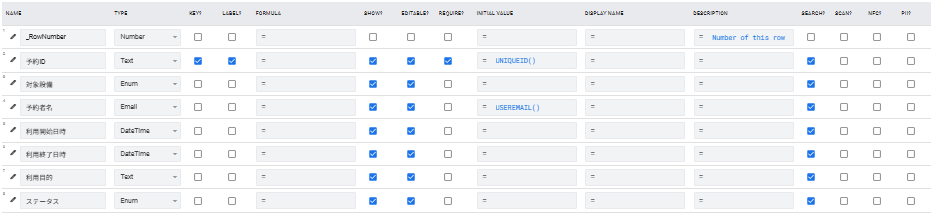
設定が終わったら、画面右上の**「Save」**を押して保存します。
さらに、AppSheetの左側メニューの「Views」設定から新しいviewを追加し、「Calendar(カレンダー表示)」を追加します。Descriptionは「対象設備」にすることをおすすめします。
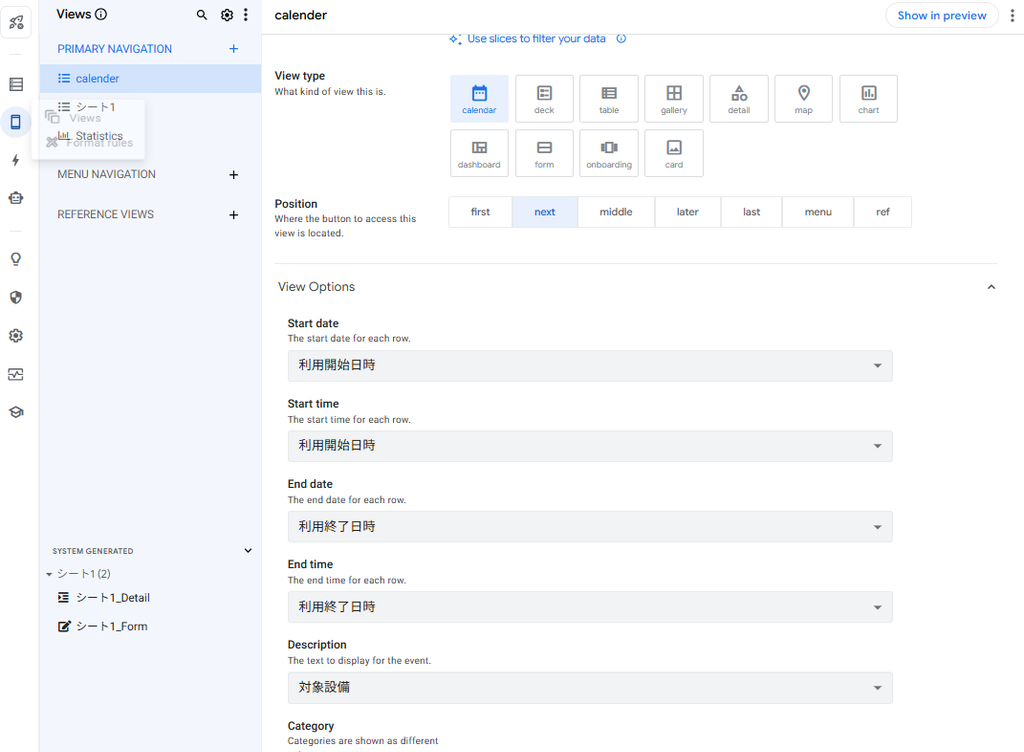
これでいつ・どの設備が予約されているかがカレンダー形式で一目でわかるアプリの完成です!
【ワンポイント】キャンセルされた予約をカレンダーから消す方法
予約アプリを運用していると、「キャンセル済みの予定がカレンダーに残り続けて、空き状況が見づらい…」という問題が発生します。
AppSheetの**「スライス(Slice)」**という機能を使えば、「特定の条件(今回は”キャンセルではない”)に当てはまるデータだけを切り出して表示する」ことが簡単にできます!
以下の3ステップで設定してみましょう。
ステップ1:新しい「スライス(データの切り抜き)」を作る
- AppSheetの左側メニューから**「Data」**を開きます。
- **「Slices」**の項目を開き、「+(Create a slice)」をクリックして新しいスライスを作成します。
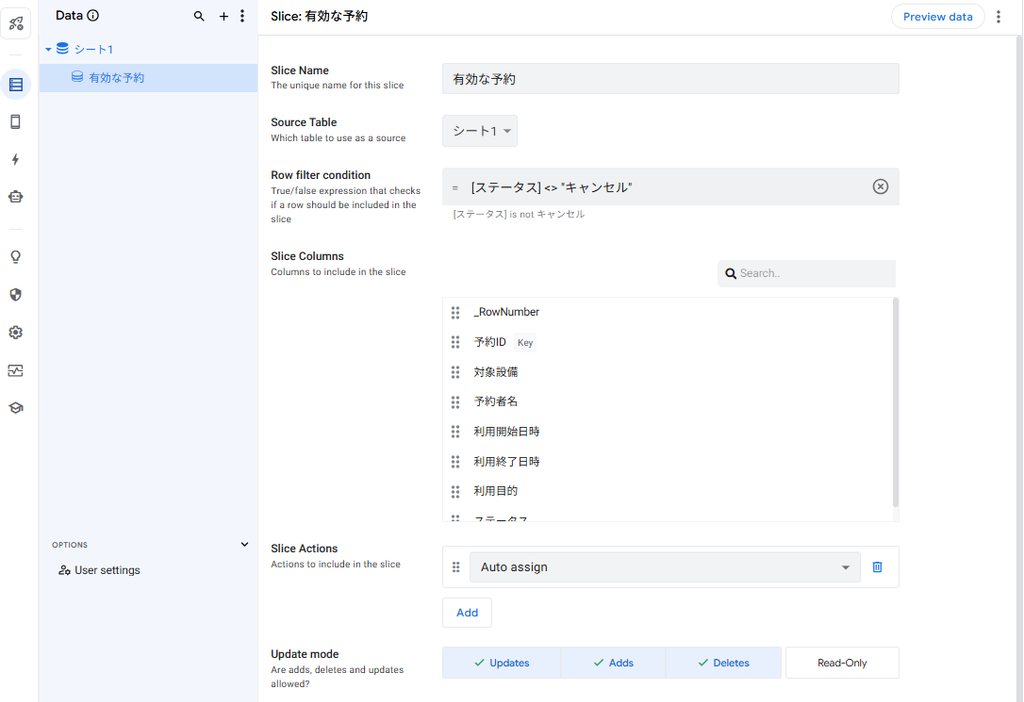
- 以下の通りに設定します。
- Slice Name:
有効な予約(自分が分かりやすい名前でOKです) - Source Table: シート1(元のテーブル名を選択します)
- Row filter condition:
[ステータス] <> "キャンセル"と入力し保存します。
(※<>は「〜ではない」という意味なので、「ステータスが”キャンセル”ではないものだけを表示する」という設定になります)
- Slice Name:
ステップ2:カレンダーの表示元をスライスに差し替える
- 左側メニューの**「Views」**を開き、作成済みのカレンダービューの設定を開きます。
- 上部にある**「For this data」という項目が現在は元のテーブルになっているので、ここを先ほど作った「有効な予約」**に変更します。
ステップ3:保存して動作を確認する
画面右上の**「Save」**ボタンを押して保存します。
右側のスマホプレビュー画面で、どれか一つの予約ステータスを「キャンセル」に変更してみてください。カレンダーからその予定がスッと消えれば、設定は大成功です!
この「スライス」機能は、ダブルブッキングを防いで画面をスッキリさせるための超・重要テクニックですので、ぜひ活用してくださいね!
⚠️ 危険!無料版AppSheetで予約システムを運用する「3つのリスク」
「無料でこんなに便利な予約システムが作れる!」と驚かれたかもしれません。
しかし、このアプリを個人の無料Gmailアカウントのまま全社員に配布して運用するのは、セキュリティ上、非常に危険な状態です。
リスク1:「社外の人間」からのアクセスを防げない
無料版のAppSheetは、URLさえ知っていれば誰でもアクセスできる状態になりがちです。
万が一URLが外部に漏れた場合、社外の人間が勝手に社用車の予約状況を見たり、悪戯で会議室を予約したりできてしまいます。
リスク2:退職した元社員が「社用車」を使えてしまう
無料版では、社員の入退社に伴う「アプリのアカウント管理」を一括で行うことができません。
退職した社員がスマホにアプリを残していれば、会社を辞めた後でも堂々と社用車を予約して乗り回すことができてしまう、という恐ろしい事態になりかねません。
リスク3:他人の予約を勝手にキャンセル(改ざん)できる
無料版では細かい権限設定が難しいため、「自分が予約したいから、すでに入っている他人の予約を勝手に『キャンセル』に変更する」といった不正ができてしまいます。これではダブルブッキング以上の社内トラブルに発展します。
【解決策】Google Workspaceで「安全な自社専用アプリ」にする
これらのリスクを完全に排除し、予約アプリを「社内の人間しか使えない安全なシステム」にするために必須なのが、Google Workspace(有料版)の導入です。
実はAppSheetは、Google Workspaceの一部プラン(Business Starter等)を契約していると、追加料金なしで「AppSheet Core(有料版相当)」の機能が利用できます。
- 「自社ドメイン専用アプリ」に制限できる
Workspaceの機能を使えば、「@自社のドメイン.com」のメールアドレスを持っている社員しかアプリを開けないよう、強力にロックをかけることができます。 - 退職時のアクセス権限を1クリックで剥奪
社員が退職した際は、Workspaceの管理コンソールからアカウントを停止するだけで、即座にすべての社内アプリやデータへのアクセスを遮断できます。 - Googleカレンダーとの完璧な連携
Workspace環境であれば、AppSheetで予約を入れた瞬間に、会社の共有Googleカレンダーにも自動で予定(会議室や社用車の予約)を書き込むような高度な連携もスムーズに行えます。
★今なら10%OFFでWorkspaceを導入できる!
「会社の設備を安全に管理して、ムダな確認作業をなくしたい!」という企業様は、今すぐGoogle Workspaceを導入しましょう。
当サイトでは、初年度の利用料が10%OFFになるプロモーションコードを配布しています。具体的な申し込み手順は以下の記事で詳しく解説しています!
【10%OFF特典あり】Google Workspaceを安く始める方法!導入手順完全ガイド
【応用編】Automation機能で予約・キャンセル時の自動メールを設定する
アプリから予約が完了した際や、予約をキャンセルした際に、予約者本人へ「予約を受け付けました」「キャンセルが完了しました」といった確認メールを自動送信できると非常に便利です。
実はAppSheetには、GAS(Google Apps Script)のようなプログラムを一切書かなくても、アプリの操作をキッカケにしてメールを自動送信できる**「Automation(Bot機能)」**という強力な標準機能が備わっています!
スプレッドシート側でGASを使ってメールを送る方法もありますが、「過去の予約をキャンセル(編集)した時にうまく動かない」といったシステム上の弱点があるため、実務で安全に運用するならAppSheetのAutomation機能を使うのが圧倒的におすすめです。
Automation機能を使えば、「ステータスが『予約済』になったら予約完了メールを」「『キャンセル』になったらキャンセル完了メールを」というように、条件ごとに文面を自動で振り分けることもノーコードで簡単に設定できます。
Automationを使ったメール自動送信の詳しい設定手順については、以下の記事で完全図解していますので、ぜひこちらを参考にしてアプリをさらにパワーアップさせてください!
[【完全図解】GAS不要!AppSheetのAutomation(Bot)でメールを自動送信する方法]
まとめ
AppSheetを使えば、面倒な社用車や会議室の管理をスマホアプリで一元化し、ダブルブッキングを劇的に減らすことができます。
しかし、社内の設備は「会社の資産」であり、部外者や退職者が勝手に利用・閲覧できる状態にしておくのは絶対にいけません。 便利なアプリを作ったら、必ずGoogle Workspaceと連携させ、「社員だけが安全に使える自社専用システム」として運用しましょう!

コメント