
Google Workspace(旧G Suite)を新規で契約する際、決済画面でプロモーションコードを入力するだけで初年度の利用料金が10%OFFになります。
「誰かを紹介しないと割引にならないのでは?」と思われるかもしれませんが、ご自身が契約する際に当サイトのコードを入力するだけで今すぐ割引が適用されます。
なお、Google Workspaceは**「最初の14日間は無料トライアル期間」**となっているため、まずはリスクなしで使い心地を試すことができます。
この記事では、当サイト限定の10%OFFプロモーションコードと、失敗しない具体的な導入・申し込み手順を分かりやすく解説します。
【今すぐ使える】Google Workspace 10%OFFプロモーションコード
お申し込みの際、決済画面で以下のコードを入力すると初年度の利用料が10%割引になります。
- Business Starter プラン用:
67MTEGDFHLUVXHV74LHNFHXH46CGTH
- Business Standard プラン用:
C6367KUCFLKVNCDLAGVTV4QLPM9V3R
※コードは1回使い切りのため、適用されない場合はもう一方のコードをお試しください。
▶ Google Workspace 申し込み専用ページはこちら
10%OFFで始める具体的な導入手順(4ステップ)
Google Workspaceの申し込みから10%割引を適用するまでの具体的な流れは以下の通りです。最初の14日間は料金が発生しませんので安心してお試しいただけます。
ステップ1:申し込み専用ページにアクセスし、プランを選択する
- Google Workspace 申し込み専用ページを開き、最初のお申し込み画面で、ご自身の用途に合った**「エディション(プラン)」と「支払いプラン」**を選択します。
ステップ2:プラン(エディション、支払い)の選択
- Business Starter(月額800円/ユーザー)
- メールやカレンダー、ドライブ(30GB/1人)など基本機能が使えれば十分という方におすすめ。
- Business Standard(月額1,600円/ユーザー)
- ドライブ容量を大きく使いたい(2TB/1人)、またはGoogle Meetで録画機能やノイズキャンセリングを使いたい方におすすめ。
- Business Plus(月額2,500円/ユーザー)※上位プラン
- さらに大容量(5TB/1人)や高度なセキュリティ管理(Google Vault、端末管理強化など)が必要な中規模以上の企業向けプランです。
💡 個人事業主・小規模事業ならStarterかStandardで十分!
特殊なセキュリティ要件がなければPlusを選ぶ必要はありません。まずは一番選ばれている「Starter」または「Standard」から検討するのがおすすめです。
詳しく知りたい方はこちら
【2026年最新】Google Workspaceの料金プランを比較!StarterとStandardどっちがおすすめ?
支払いプランの選択
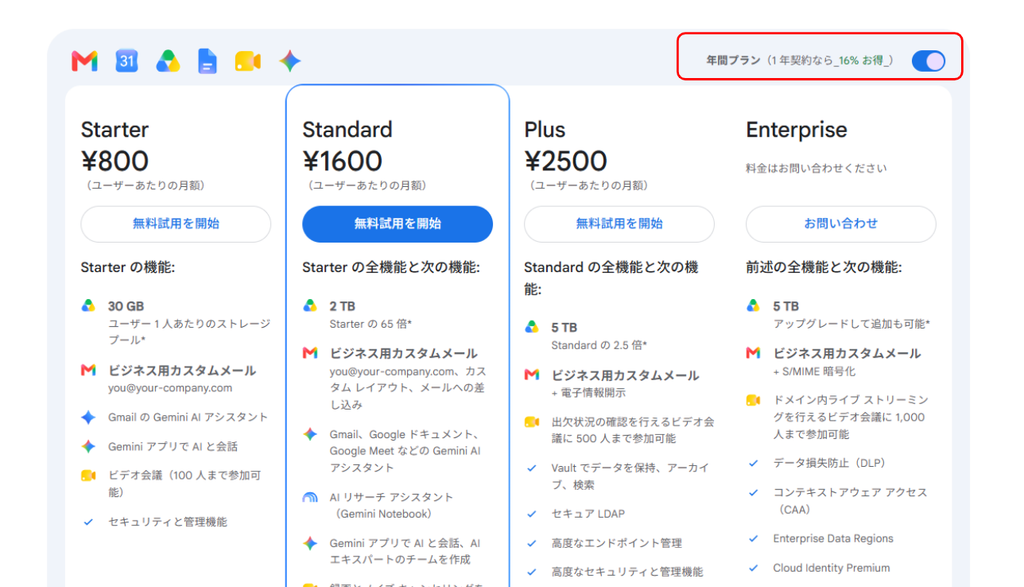
- フレキシブル プラン(月払い)
- 1ヶ月単位での契約で、いつでもユーザー数の追加・削減が可能です。「まずは試したい」という方や、後から解約・変更の可能性がある場合はこちらを選択します。
- 年間プラン(月払い/年払い)
- 1年間の継続利用を約束することで、月々の料金が割引になるお得なプランです。ただし、契約途中で月払いに戻すことはできないためご注意ください。
💡 迷った場合のおすすめルート
初回は**「Business Starter」×「フレキシブルプラン(月払い)」**で申し込むのが最も安全です。申し込み後14日間の無料トライアル期間が適用されるため費用は発生せず、後から上位プランや年間プランへいつでも切り替えられます。
プランを選択するとこのような画面に移ります。
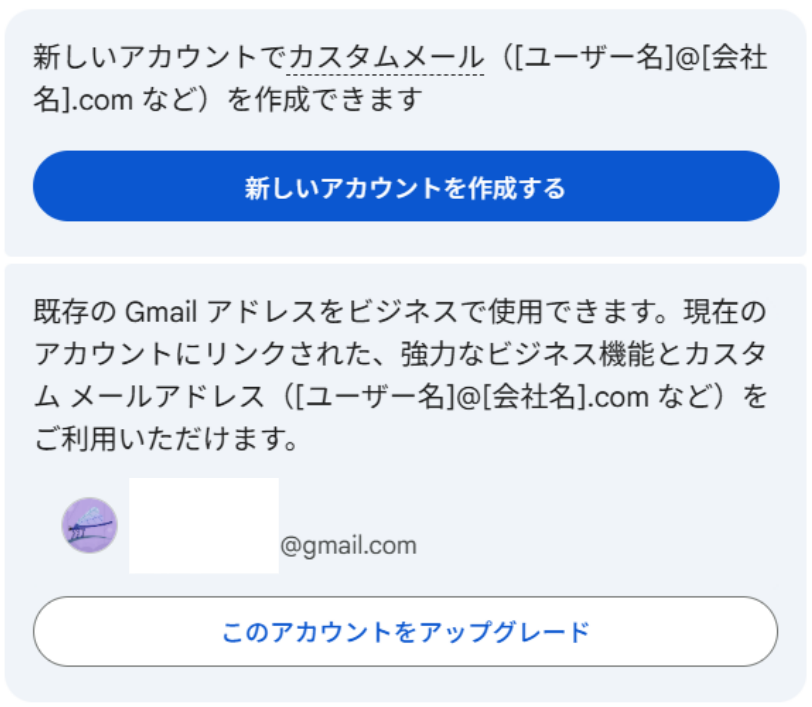
ここは必ず**「新しいアカウントを作成する」**を選びましょう。個人のGmailと連携させてしまうと、プライベートの写真やYouTube履歴と仕事のデータが混ざってしまい、後々非常に管理しづらくなります。
ステップ3:事業情報とアカウント情報の入力
- ビジネス名・従業員数・国を選択
- 連絡先情報(氏名・現在のメールアドレス)を入力
- ドメインの選択(既存の独自ドメインを使うか、新規取得を選択)
「新しいカスタム ドメインを取得する」
Google経由で新しくドメインを購入する方法です。ドメインとGoogle Workspaceの契約が紐づくため、面倒な「DNS設定(TXTレコードやMXレコードの追加)」が自動で行われるメリットがあります。
「既存のドメインを使用して設定する」
すでにConoHa WINGやお名前.com、ムームードメインなどで自分で取得したドメインを使う方法です。Google経由でドメインを買うと初期設定は楽なのですが、外部のレンタルサーバー(ConoHa WINGなど)でドメインを取得した方が、「ドメインの更新費用が安い」「Webサイト(WordPressブログ)と一緒に管理しやすい」といったメリットがあります。将来的にWordPressでHPやブログを作る予定があるなら、こちらを選ぶのがコスパが良くおすすめです。 - Google Workspaceで利用する管理者ユーザー名(例:
info@yourdomain.com)とパスワードを設定します。
ステップ4:決済画面で「プロモーションコード」を入力する
- お支払い情報の入力画面(クレジットカード情報などを入れる画面)まで進みます。
- **「プロモーションコード」**の入力欄を探し、上記でコピーしたコードを貼り付けて「適用」をクリックします。
- 初年度の請求額から10%割引が反映されたことを確認して契約を完了させます。
💡 14日間の無料トライアルについて
申し込み完了後、最初の14日間は試用期間となるため費用はかかりません。10%OFFのプロモーションコードはこの無料期間の段階で設定しておけば、15日目の本契約時に自動的に割引が適用されます。
決済が完了したら次にドメインの接続が必要になります。
ステップ2の作業でGoogle Workspace側は「この人が『example.com』を使いたいと言っている」ことは認識しましたが、それが本当にあなたの持ち物かはまだ分かっていません。そのため、ドメイン管理会社(ConoHa WINGやお名前.comなど)の画面を開いて、TXTレコードという暗号を貼り付けて「これは間違いなく私のドメインです」と証明する作業が必要です。その方法についてはこちらの記事を参照ください。
Google Workspaceで独自ドメインを設定する手順(DNS設定完全ガイド)
まとめ:14日間の無料トライアルでお得に始めよう!
Google Workspaceは、14日間の無料トライアルがあるためノーリスクで導入できます。
プロモーションコードを活用して、ぜひお得に独自ドメイン環境や業務効率化ツールを体験してみてください!

コメント