
Google Workspaceを導入する際、最も多くの人がつまずくのが「独自ドメインの設定(DNSレコードの追加)」です。
ドメインの所有権を証明したり、Googleのサーバーでメールを受信できるようにするためには、ドメイン管理会社側での適切なレコード追加が欠かせません。
この記事では、Google Workspaceで「@独自ドメイン」を有効化するための初期設定手順(TXTレコード・MXレコードの追加)を分かりやすく解説します。
1. Google Workspaceで独自ドメインを有効化する仕組み
Google Workspaceで独自ドメインを利用するには、主に以下の2つのDNS設定を行います。
- 1. ドメイン所有権の証明(TXTレコード設定)
- 登録したドメインが本当に自分の所有物であることをGoogleに証明するための設定です。
- 2. メール配信先の設定(MXレコード設定)
- 独自ドメイン宛てに届いたメールを、Googleのサーバー(Gmail)で受信できるように送受信ルートを指定する設定です。
これらの設定は、ご自身がドメインを取得・管理しているサービス(ConoHa WINGやお名前.com、ムームードメインなど)のDNS管理画面から行います。
2. 独自ドメインの設定手順(2ステップ)
具体的な作業の流れは以下の通りです。
ステップ1:Google Workspace管理コンソールでドメインを追加
- Google Workspace 管理コンソールにログインします。
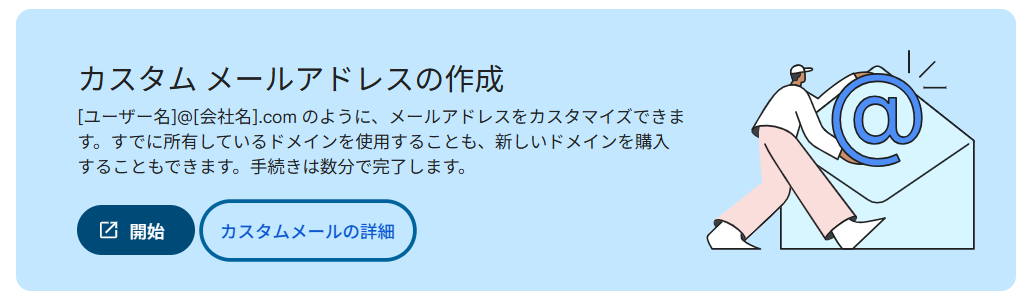
- カスタムメールアドレスの作成に進み、「すでに所有しているドメインを使用する」を選択してください。
[ユーザー名]@[会社名].comの形で自由にアドレスを設定できます。
(例:info@g-works-lab.com、suzuki@g-works-lab.com など)
これがインターネット上における「会社の公式な名刺」や「お店の看板」として使うアドレスになります。個人事業主や企業として本格的に事業を行う際には、ほぼ必須で使われるものになります。取引先やお客様とのメール連絡に使用したり、「窓口」として使用したり、社員・スタッフのビジネス用アドレスとして使用したり、用途にあわせてカスタマイズしましょう。
(新しくユーザーを増やすとそれだけ追加で月額料金が発生してしまいますが、一つのアカウントに複数のアドレスを紐づける方法もあります。詳しくは下記の記事を参照ください。)
【無料】1アカウントで複数のメールアドレスを持つ「メールエイリアス」の設定方法
- 画面に表示される「TXTレコード(所有権確認用コード)」をコピーします。
ステップ2:ドメイン管理会社(ConoHaやお名前.com等)でDNSを設定
- ドメインを購入したサービスの管理画面にログインし、「DNS設定」または「DNSレコード設定」を開きます。
- コピーした「TXTレコード」を追加し、ドメインの所有権を証明します。
- 続いて「MXレコード」にGoogle指定のサーバー値(例:
15 SMTP.GOOGLE.COM.や10 ASPMX.L.GOOGLE.COM.等)を入力・保存します。
💡 ワンポイントアドバイス
DNSレコードの設定後、世界中のサーバーに情報が行き渡る(浸透する)まで数分〜最大48時間程度かかる場合があります。設定直後にエラーが出ても、少し時間を置いてからGoogleコンソール側で「認証」ボタンを押してみてください。
3. まとめ:設定完了後の次のステップ
DNS設定(TXT・MXレコードの追加)が完了すれば、独自ドメインでGoogle Workspaceを運用する準備は万全です。
無事にドメインの有効化(認証)が完了したら、次はGmailでの署名設定やメールエイリアスの追加など、日々の業務効率化に向けた初期設定を進めましょう!

コメント