
「外回り営業や現場作業のスタッフから、その日の報告や現場の写真をリアルタイムで集めたい…」
「紙やLINEでの報告だと、後から振り返るのが大変…」と悩んでいませんか?
Googleのノーコードツール「AppSheet(アップシート)」を使えば、スマホから**「現場の写真」や「現在地のGPSデータ」**を添付して送信できる高機能な『業務日報(報告)アプリ』が数分で作れます。
しかし、これを無料のGoogleアカウント(@gmail.com)で現場に導入してしまうと、「すぐに写真が保存できなくなる」「過去の記録が消滅する」といった致命的なトラブルに繋がります。
この記事では、写真とGPS付きの日報アプリの具体的な作り方と、ビジネスで安全かつ容量を気にせず運用するためのGoogle Workspace(有料版)の必須知識を分かりやすく解説します。
1. 無料のAppSheetで日報アプリを運用する3つのリスク
AppSheetは無料でもアプリの開発が可能ですが、実際の業務(毎日複数のスタッフから日報や写真を集める用途)に投入すると、以下の大きな壁にぶつかります。
- ① 写真の保存ですぐに「容量不足(15GBの壁)」になる
- AppSheet経由でアップロードされた写真は、アプリ作成者のGoogleドライブに保存されます。無料アカウントの容量は「15GB」しかないため、毎日現場の写真を送ってもらっているとあっという間に上限に達し、アプリ自体がエラーで動かなくなったり、メールの受信すらできなくなったりします。
- ② 退職者が発生すると「過去の日報と写真」がすべて消滅する
- 無料アカウントで作成したアプリと保存先フォルダは「個人」の持ち物です。作成した担当者が退職してアカウントを削除すると、現場から集めた過去の貴重な日報データと写真が跡形もなく消滅してしまいます。
- ③ 「誰が書いたか」のなりすましができてしまう
- 無料のまま共有すると、ユーザーのログイン情報(メールアドレス)を正しく取得できず、誰が書いた日報なのかの確実な記録(監査ログ)が残せません。
これらのリスクを完全に排除し、安全に写真をため込める公式アプリを作るには「Google Workspace」環境が欠かせません。
2. Workspaceの「共有ドライブ」で写真の容量不足を解決!
社内でAppSheetを本格稼働させる場合、「Google Workspace(Business Starter等)」を契約していれば、有料版のAppSheet(Coreプラン)が追加費用なしで最初から利用できます!
Workspace環境(@社名.com)でアプリを運用すれば、以下の圧倒的なメリットがあります。
- 大容量ストレージと共有ドライブの活用
- Workspaceの「共有ドライブ」をデータの保存先にすることで、**担当者が退職しても日報や写真のデータは会社に安全に残り続けます。**また、Business Standardプランなら1人あたり「2TB(2,000GB)」という膨大な容量が使えるため、毎日高画質な写真をアップロードしても容量不足に悩まされることはありません。
- 確実なユーザー記録(なりすまし防止)
- 有料版AppSheetなら、ログインしている社員のメールアドレスを自動で記録できるため、「間違いなく本人が提出した」という証明になります。
3. 【実践】写真&GPS付き「業務日報アプリ」の作り方
ここからは、実際に手元の環境で「日報アプリ」を作成する手順を解説します。まずは無料でテストアプリを作ってみましょう!
ステップ1:スプレッドシートでデータベースを作成
まずはアプリの元となるデータを準備します。
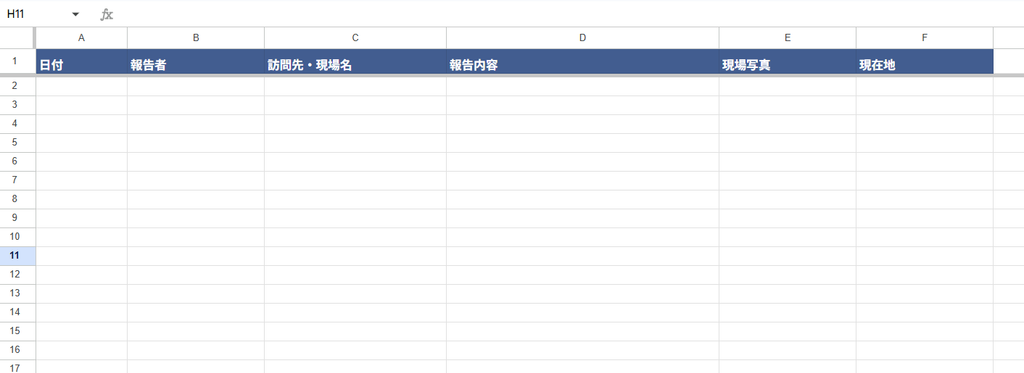
Googleスプレッドシートを開き、1行目(見出し)に以下の項目を作成します。
- A列:日付
- B列:報告者(※自動でメールアドレスが入るようにします)
- C列:訪問先・現場名
- D列:報告内容
- E列:現場写真(※ここにスマホで撮った写真が入ります)
- F列:現在地(※ここにGPSの位置情報が入ります)
有料版であれば、表も自動で作成することができます。詳しくはこちら
【無料版 vs 有料版】スプレッドシートのGemini活用術!関数作成からデータ分析まで自動化する必須設定
ステップ2:AppSheetを起動してアプリを生成
スプレッドシートのメニューから**「拡張機能」>「AppSheet」>「アプリを作成」**をクリックします。
すると、AppSheetのAIがスプレッドシートの見出し(写真、現在地など)を自動で読み取り、最適な入力フォームを勝手に作ってくれます!
ステップ3:入力項目の型(Type)を確認・調整する
AppSheetが正しく認識しているか確認しましょう。
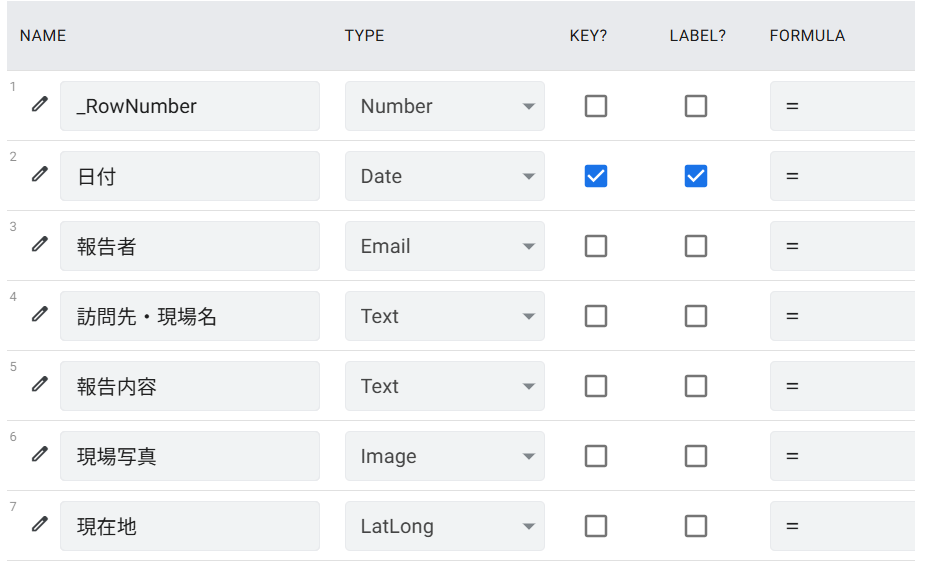
- AppSheet画面左側のメニューから**「Data」>「Columns」**を開きます。
- 各項目の「Type」が以下のようになっているか確認します(違っていたら変更してください)。
- 日付 ➔ Date
- 報告者 ➔ Email
- 現場写真 ➔ Image (※これでカメラが起動するようになります!)
- 現在地 ➔ LatLong (※これでGPSを取得し、地図が表示されるようになります!)
ステップ4:報告者のアドレスを自動記録させる
「報告者」の項目に、手入力しなくても自分のアドレスが入るように設定します。
- 「報告者」の行の編集(鉛筆アイコン)を開きます。
- **「Initial value(初期値)」**という入力欄に
USEREMAIL()と入力して保存(Save)します。
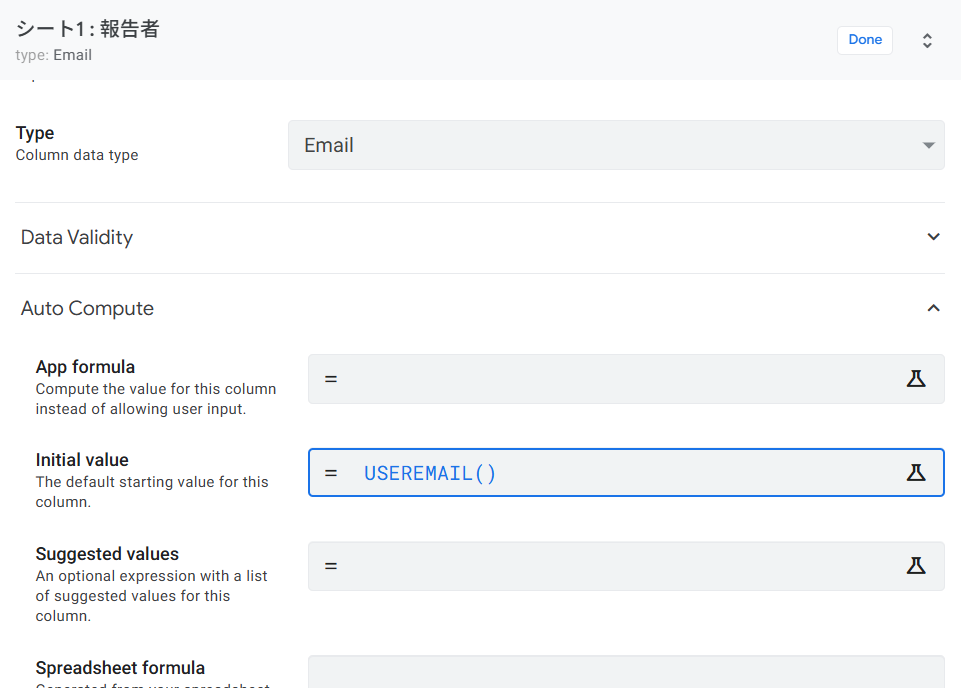
これで、スマホから日報を書こうとした瞬間にカメラとGPSが使える、超本格的な日報アプリの完成です!スマホApp Sheetのアプリでログインし、動かしてみてください!
【応用編】GASと連携!スプレッドシートに写真の「GoogleドライブURL」を自動入力する
AppSheetで写真を保存すると、Googleドライブ内のフォルダに写真が保存され、スプレッドシートのセル(E列:現場写真)にはURLではなく Images/photo_123.jpg のような「ファイル名」が文字として入力されます。
これだと、「スプレッドシートの画面から直接写真をクリックして見たい!」という時に不便ですよね。
そこで、**Google Apps Script(GAS)**を組み合わせて、写真が追加された瞬間に「Googleドライブのリンク(URL)」を自動でテキストに埋め込む仕組みを作りましょう!
ステップ1:GASのコードを作成する
スプレッドシートのメニューから 「拡張機能」>「Apps Script」 を開き、以下のコードを貼り付けて保存します。
function createImageUrl(e) {
  const sheet = SpreadsheetApp.getActiveSpreadsheet().getActiveSheet();
  const lastRow = sheet.getLastRow();

  // E列(5列目:現場写真)のセルを取得
  const imageCell = sheet.getRange(lastRow, 5);
  const imagePath = imageCell.getValue(); // 例:Images/photo_123.jpg

  // 空欄ではなく、まだテキストがURL(http)になっていない場合のみ実行
  if (imagePath !== "" && typeof imagePath === "string" && !imagePath.startsWith("http")) {

    // パス(Images/〇〇.jpg)からファイル名だけを切り出す
    const fileName = imagePath.split("/").pop();

    // Googleドライブ内から該当する画像ファイルを検索
    const files = DriveApp.getFilesByName(fileName);

    if (files.hasNext()) {
      const file = files.next();
      const fileUrl = file.getUrl(); // ドライブのURLを取得

      // 「リッチテキスト」を使ってリンクを埋め込む
      // (AppSheet側の画像表示にエラーを起こさせないための処理)
      const richText = SpreadsheetApp.newRichTextValue()
        .setText(imagePath)   // 見た目の文字をそのまま使用(Images/photo_123.jpg)
        .setLinkUrl(fileUrl)  // 裏側にドライブのURLを埋め込む
        .build();

      // セルにリッチテキストをセット
      imageCell.setRichTextValue(richText);
    }
  }
}
下図のように張り付けてもらったら大丈夫です。できたら保存しましょう。
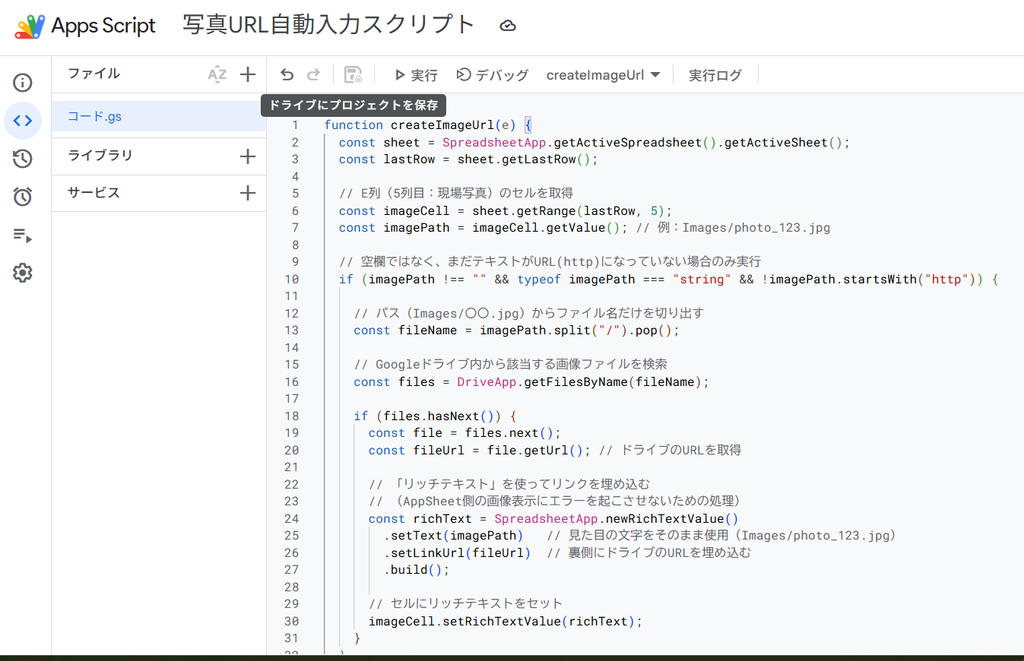
保存したら実行を押して、認証を済ませてください。
⚠️ 初回実行時の「アクセス承認」について
初めて実行を押した際、「承認が必要です」というポップアップが出ます。以下の手順で許可してください。
- 「続行」をクリック ➔ ご自身のGoogleアカウントを選択
- 「このアプリは Google から確認されていません」と出たら、左下の 「詳細」 をクリック
- 一番下の 「無題のプロジェクト(安全ではないページ)に移動」 をクリック
- 最後に 「許可」 をクリックして完了です。
ステップ2:トリガー(自動実行)を設定する
このプログラムが「AppSheetからデータが追加された時」に自動で動くようにトリガーを設定する必要があります。
- GASエディター左側のメニューから時計マーク(トリガー)をクリックします。
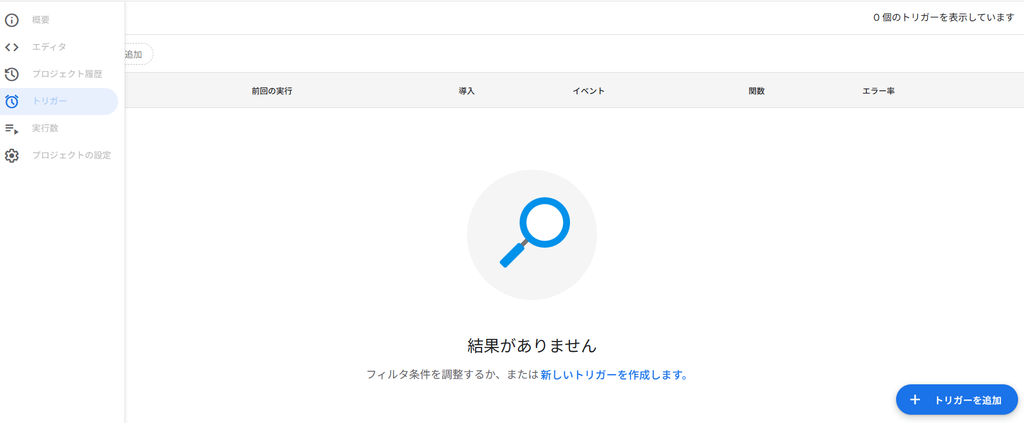
- 右下の「トリガーを追加」を押します。
- 実行する関数:
createImageUrl - イベントのソース:
スプレッドシートから - イベントの種類:
変更時(※「編集時」ではなく「変更時」を選んでください) - 「保存」を押して、アクセスを承認します。
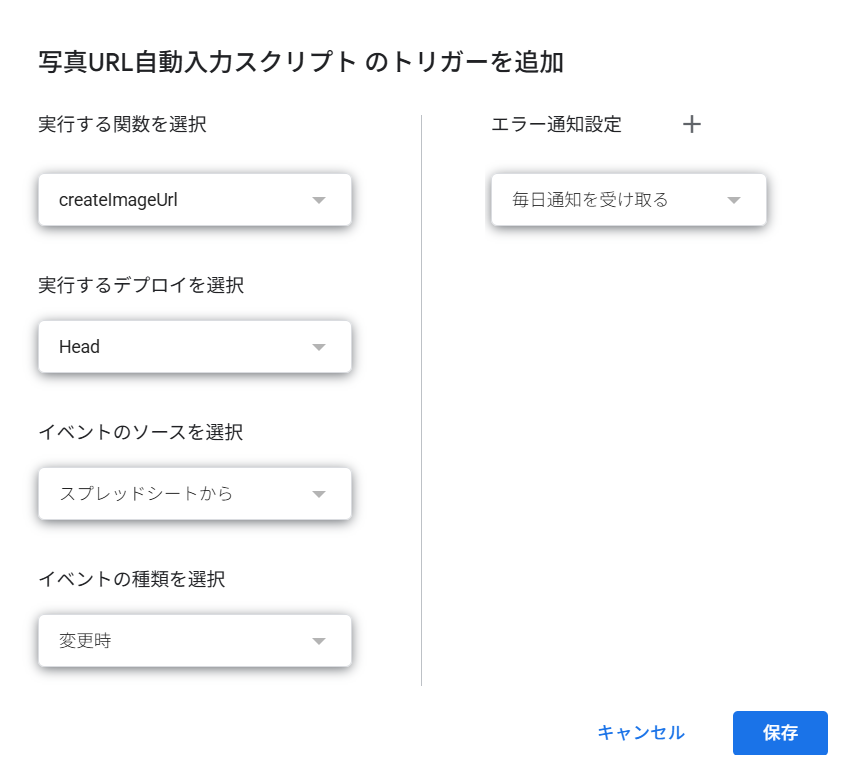
これで設定は完了です! 現場のスタッフがAppSheetから日報と写真を送ると、スプレッドシートでもワンクリックでGoogleドライブ内の写真を開けるようになります。
4. まとめ:現場の報告業務はAppSheetで劇的に変わる!
現場にいながら、スマホでサッと写真を撮って現在地と一緒に送信できる「日報アプリ」は、AppSheetの魅力を最も実感できる使い方の一つです。
最初は無料アカウントでテスト作成を行い、「よし、これを自社の現場に導入しよう!」と決まったタイミングで、写真の容量不足やデータ消失のリスクがないGoogle Workspace環境へ移行させるのが最も賢い進め方です。
Google Workspaceは最初の14日間は完全無料で試すことができます。導入の際は、初年度が10%安くなる以下のプロモーションコードもぜひ活用してください。
▶ 【関連記事】 【10%OFF特典あり】Google Workspaceを安く始める方法!導入手順完全ガイド
▶ 【関連記事】 【完全図解】AppSheetでQRコード対応の「備品貸出アプリ」を作成!無料版の限界と安全な運用法
【今すぐ使える】Google Workspace 10%OFFプロモーションコード
お申し込みの際、決済画面で以下のコードを入力すると初年度の利用料が10%割引になります。
- Business Starter プラン用:
67MTEGDFHLUVXHV74LHNFHXH46CGTH
- Business Standard プラン用:
C6367KUCFLKVNCDLAGVTV4QLPM9V3R

コメント