
「毎月末、営業メンバーが会社に戻ってきて、レシートを紙にのり付けしている…」
「エクセルに経費を手入力する作業が面倒すぎて、申請漏れが頻発する」
こんな経理のイライラを劇的に解消するのが、ノーコードツール「AppSheet」を使った**「スマホ完結型の経費精算アプリ」**です!
この記事では、スマホでレシートを撮影し、金額を入れて「申請」ボタンを押すだけの超簡単アプリの作り方を完全図解します。
さらに、無料版のまま運用すると必ずぶつかる「画像データの容量パンク問題」や「改ざんリスク」と、Google Workspaceを使った安全なビジネス運用のコツまで徹底解説します。
経費精算アプリの作成方法
ステップ1:スプレッドシートで「経費データ」の枠組みを作る
まずは、アプリのデータベースとなるGoogleスプレッドシートを準備します。
新しくスプレッドシートを作成し、1行目に以下の見出し(カラム名)を入力してください。
- 経費ID(データを識別するユニークなID)
- 申請日(いつ申請したか)
- 申請者(誰が支払ったか)
- 支払先・用途(〇〇交通、〇〇書店など)
- 金額(いくらかかったか)
- レシート写真(ここに撮影した画像が入ります)
- ステータス(申請中 / 承認済 / 却下)
入力できたら、ファイル名に「経費精算アプリ_データ」などと名前をつけて保存します。
有料版であれば、表も自動で作成することができます。詳しくはこちら
【無料版 vs 有料版】スプレッドシートのGemini活用術!関数作成からデータ分析まで自動化する必須設定
ステップ2:AppSheetに読み込ませてアプリ化する
スプレッドシートのメニューから**「拡張機能」>「AppSheet」>「アプリを作成」**をクリックします。
数秒待つとAppSheetが立ち上がり、自動的にスマホ用のプレビュー画面が生成されます。
ステップ3:AppSheetでデータの「型(タイプ)」を設定する
経費精算アプリとして使いやすくするために、各項目の「Type」を調整していきます。
AppSheetの左側メニューから**「Data」>「Columns」**を開き、以下のように変更してください。
- 申請日:
Date(※Initial valueにTODAY()を入れると、今日の日付が自動入力されます) - 金額:
Price(※通貨記号が表示され、数字だけが入力しやすくなります) - レシート写真:
Image(★ここが最重要!スマホのカメラが起動し、写真をアップロードできるようになります) - ステータス:
Enum(※左端の編集(鉛筆マーク)からType DetailsのValuesに「申請中」「承認済」「却下」と追加し、Input modeをButtonsに設定します)
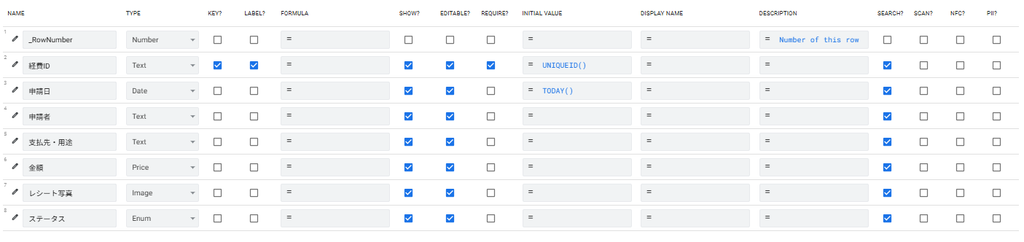
設定が終わったら、画面右上の**「Save」**を押して保存します。
これで、**「出先でレシートをパシャッと撮影し、金額を入れて送信するだけ」**の経費精算アプリが完成しました!
あとはスマホでAppSheetのアプリをインストールしてログインするだけで、このアプリが使えるようになります!
⚠️ 危険!無料版AppSheetで経費精算をする「3つの重大リスク」
「これで経理作業がラクになる!」と社内に展開する前に、少しお待ちください。
このアプリを個人のGmailアカウント(無料版)で本格運用することは、企業にとって非常に危険な行為です。
お金に関わるデータを無料版で扱うことには、以下の致命的なリスクが存在します。
リスク1:レシート画像による「Googleドライブの容量パンク」
無料のGmailアカウントは、Googleドライブの容量が「15GB」しかありません。
全社員が毎日レシートを高画質で撮影してアップロードし続けると、あっという間に15GBを使い切り、ある日突然「新しい経費の申請(画像の保存)ができない!」というシステムエラーを引き起こします。
リスク2:「承認済」ステータスの勝手な改ざん
無料版のAppSheetでは、「この人は申請するだけ」「経理担当者だけが承認できる」といった細かい権限設定ができません。
つまり、申請者本人がステータスを勝手に「承認済」に変更したり、後から金額を書き換えたりする不正(改ざん)ができてしまうのです。これでは社内の監査を通りません。
リスク3:退職時の経費データ消滅
アプリを作った担当者が退職して無料アカウントを削除した場合、過去数年分の経費データやレシート画像がすべて消滅してしまいます。電子帳簿保存法などの観点からも、経理データが消えるのは絶対にNGです。
【解決策】Google Workspaceで「安全な経理システム」を構築する
これらのリスクを完全に防ぎ、経費精算アプリを「会社の安全なシステム」として運用するために必須なのが、Google Workspace(有料版)の導入です。
- 大容量クラウドでレシート画像を気にせず保存
Workspaceの「Business Standard」プランなどを契約すれば、1ユーザーあたり「2TB(2,000GB)」という圧倒的な容量が使えるため、レシート写真による容量パンクの心配がなくなります。 - 改ざん防止のアクセス権限設定
スプレッドシートや共有ドライブの権限をコントロールすることで、「一般社員は入力のみ、ステータス変更ができるのは経理担当者だけ」という厳格な運用が可能になります。 - データは「会社の資産(共有ドライブ)」へ
共有ドライブにデータを保存すれば、作成者が退職しても経費データやレシート画像は安全に会社に残り続けます。
★今なら10%OFFでWorkspaceを導入できる!
「会社の経理業務を、安全かつ劇的に効率化したい!」という方は、今すぐGoogle Workspaceを導入しましょう。
当サイトでは、初年度の利用料が10%OFFになるプロモーションコードを配布しています。具体的な申し込み手順は以下の記事で詳しく解説しています!
【10%OFF特典あり】Google Workspaceを安く始める方法!導入手順完全ガイド
【応用編】GAS連携!経費が申請されたら経理(上司)にメール通知
スタッフがアプリから「申請中」として経費データを送信した際、自動で経理担当者(または上司)に「新しい経費申請が届きました」とメールでお知らせする仕組みを作りましょう。
ステップ1:GASのコードを作成する
スプレッドシートのメニューから 「拡張機能」>「Apps Script」 を開き、以下のコードを貼り付けて保存します。
function sendExpenseAlert(e) {
  const sheet = SpreadsheetApp.getActiveSpreadsheet().getActiveSheet();
  const lastRow = sheet.getLastRow();

  // 最新の申請データを取得
  const applicant = sheet.getRange(lastRow, 3).getValue(); // 申請者
  const payee = sheet.getRange(lastRow, 4).getValue();     // 支払先・用途
  const amount = sheet.getRange(lastRow, 5).getValue();    // 金額
  const status = sheet.getRange(lastRow, 7).getValue();    // ステータス

  // ステータスが「申請中」の場合のみメールを送信
  if (status === "申請中") {
    const recipient = "keiri@example.com"; // 経理担当や上司のメールアドレスに変更
    const subject = `【経費申請】${applicant}さんから新しい申請が届きました`;
    const body = `${applicant}さんから以下の経費申請がありました。\n\n` +
                 `■支払先・用途:${payee}\n` +
                 `■金額:${amount} 円\n\n` +
                 `レシート画像と詳細は、AppSheetまたはスプレッドシートから確認し、承認作業をお願いします。`;

    GmailApp.sendEmail(recipient, subject, body);
  }
}
const recipientの行だけ、経理担当や上司のメールアドレスに変更し保存しましょう
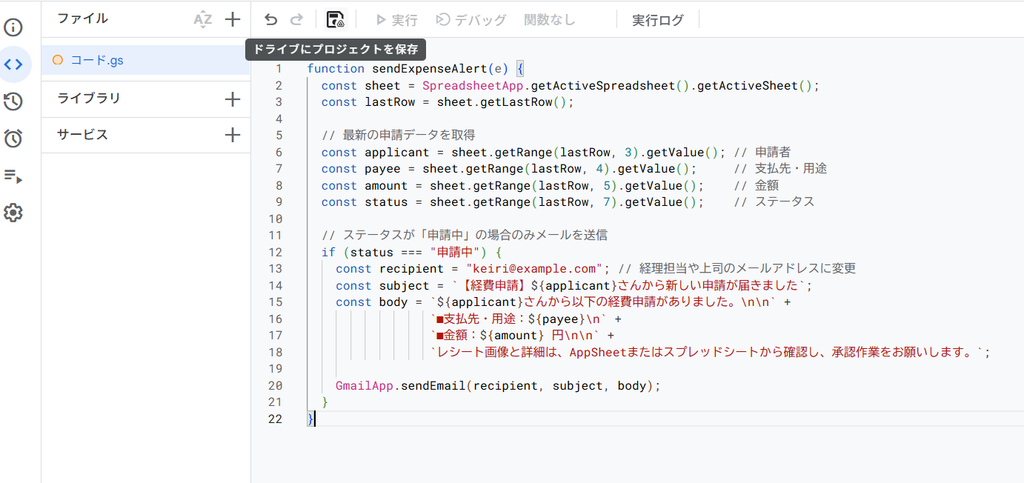
保存したら実行を押して、認証を済ませてください。
⚠️ 初回実行時の「アクセス承認」について
初めて実行を押した際、「承認が必要です」というポップアップが出ます。以下の手順で許可してください。
- 「続行」をクリック ➔ ご自身のGoogleアカウントを選択
- 「このアプリは Google から確認されていません」と出たら、左下の 「詳細」 をクリック
- 一番下の 「無題のプロジェクト(安全ではないページ)に移動」 をクリック
- 最後に 「許可」 をクリックして完了です。
ステップ2:トリガー(自動実行)を設定する
このプログラムが「AppSheetからデータが変更された時」に自動で動くようにトリガーを設定する必要があります。
- GASエディター左側のメニューから時計マーク(トリガー)をクリックします。
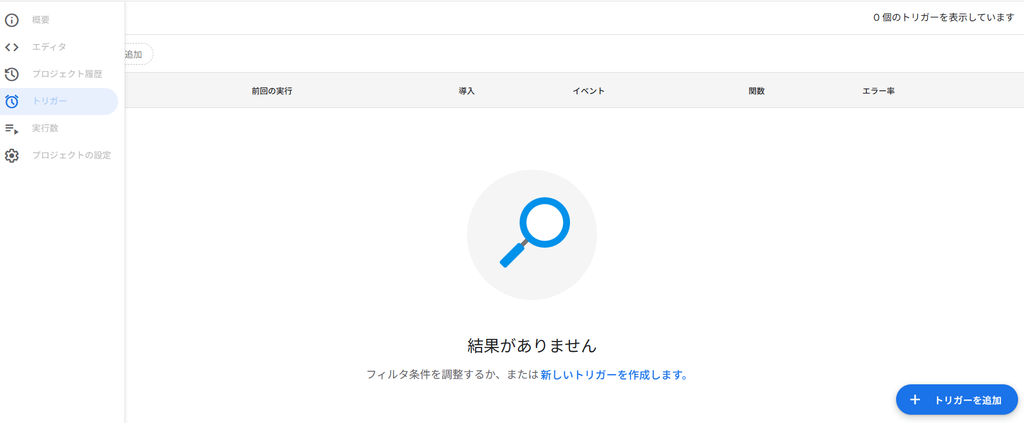
- 右下の「トリガーを追加」を押します。
- 実行する関数:
sendExpenseAlert - イベントのソース:
スプレッドシートから - イベントの種類:
変更時 - 「保存」を押して、アクセスを承認します。
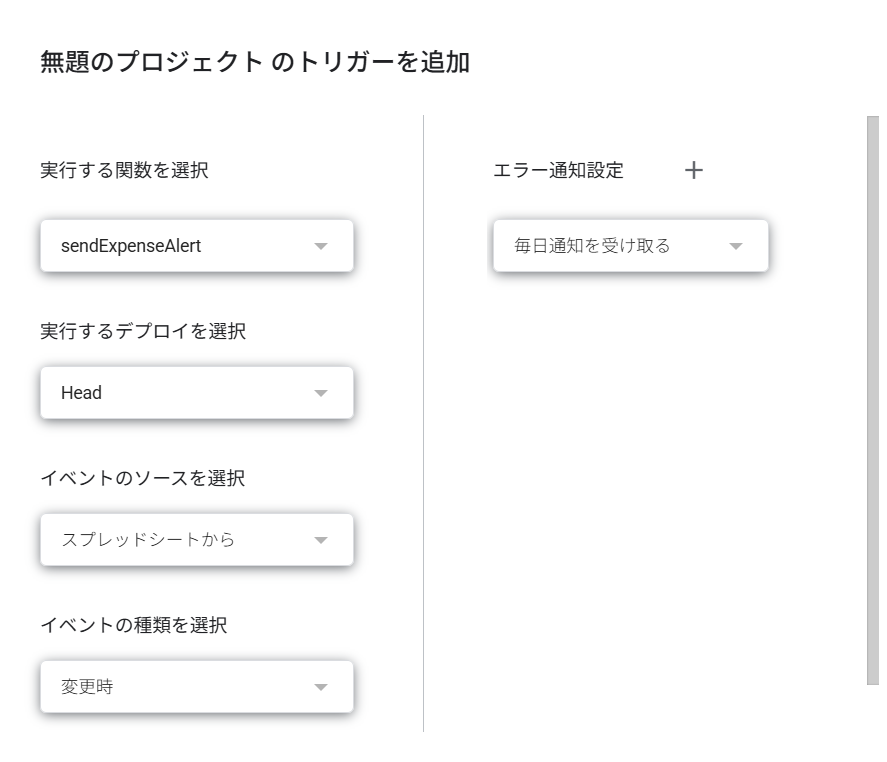
これでスタッフが経費データを送信した際、自動で経理担当者(または上司)にお知らせメールが届くようになります。
まとめ
AppSheetを活用すれば、毎月発生する面倒な経費精算の手間を、スマホ一つで劇的に削減できます。
ただし、お金や証拠(レシート)を扱うシステムである以上、「データ容量の確保」と「不正(改ざん)の防止」は絶対に妥協できません。 無料版のまま使ってトラブルが起きる前に、Google Workspaceを導入して、安心・安全な経理システムとして運用していきましょう!

コメント