
「スプレッドシートにまとめた顧客リストへ、一人ひとり名入れしたメールを自動で一括送信したい」と思ったことはありませんか?
Google Apps Script(GAS)を使えば、簡単なプログラムをコピペするだけで、この自動化システムを誰でも構築できます。
ただし、これを無料のGoogleアカウント(@gmail.com)で仕事(ビジネス)に使うと、途中でシステムが止まったり、相手の迷惑メールフォルダに入ってしまったりする重大なリスクがあります。
この記事では、無料版でメール自動送信を行う限界と、ビジネスで安全に運用するためのGoogle Workspace(有料版)の必須設定、そしてコピペですぐに使える実例コードを分かりやすく解説します。
1. 無料のGmail(@gmail.com)で自動送信する3つの限界・リスク
個人の趣味や社内の数人へのテスト送信なら無料版でも問題ありませんが、ビジネスの顧客対応として本格運用すると以下の壁にぶつかります。
- ① 「1日100件まで」の送信上限ですぐに止まる
- 無料のGoogleアカウントからGASを使って自動送信できるメールは、1日あたり最大100件という厳しい制限があります。顧客リストへの一斉送信や、問い合わせの自動返信を組むと、あっという間に上限に達してシステムがエラーで停止してしまいます。
- ② 迷惑メール(スパム)に判定されやすい
- 無料の「@gmail.com」アドレスから、プログラム(GAS)を使って大量のメールを一斉送信すると、Googleや受信側のセキュリティに「スパム業者」とみなされやすく、大事なお知らせが相手に届かないリスクが高まります。
- ③ 担当者が退職するとシステムが動かなくなる
- 無料アカウントで作成したシステムは「個人」の持ち物です。作成したスタッフが退職してアカウントを消すと、顧客リストも自動送信システムもすべて消滅してしまいます。
これらのリスクを排除し、安全な自動送信システムを作るには「Google Workspace」環境が欠かせません。
2. ビジネス運用ならGoogle Workspace(有料版)が必須!
月額数百円のGoogle Workspaceを導入すると、GASのシステムが「会社の安全なインフラ」へと進化します。
【10%OFF特典あり】Google Workspaceを安く始める方法!導入手順完全ガイド
① 送信上限が「1日1,500件」に大幅アップ
Workspace環境(Business Starterプラン等)でGASを動かすと、メールの自動送信上限が一気に1日1,500件に引き上げられます。これにより、途中で処理が止まる心配なく、大規模なメルマガ配信や一斉連絡が可能になります。
② 独自ドメイン(@社名.com)で到達率と信用度アップ
ビジネス用の独自ドメインでメールを送信できるようになるため、取引先からの信用度が上がります。さらに、適切な送信元認証(SPF/DKIM設定)を行うことで、迷惑メールフォルダに入ってしまう不達トラブルを劇的に減らせます。
③ 「共有ドライブ」でシステムを会社の資産に
GASのプログラムとスプレッドシートを会社の「共有ドライブ」に保存することで、担当者が退職してもシステムが壊れることなく、安全に後任へ引き継ぐことができます。
3. 【コピペOK】GASでメールを自動送信する設定手順
ここからは、実際にGASを動かすための手順とコードを解説します。まずは手元の環境でテスト送信を試してみてください。
ステップ1:事前準備(スプレッドシートの作成)
- 新しいスプレッドシートを作成します。
- 1行目(見出し)に 「A列:名前」「B列:メールアドレス」「C列:ステータス」 と入力します。
- 2行目以降に、送信テスト用のダミーデータ(ご自身のサブアドレスなど)を入力します。
(C列のプルダウンは「送信完了」「未送信」「送信不要」の3択にしています)
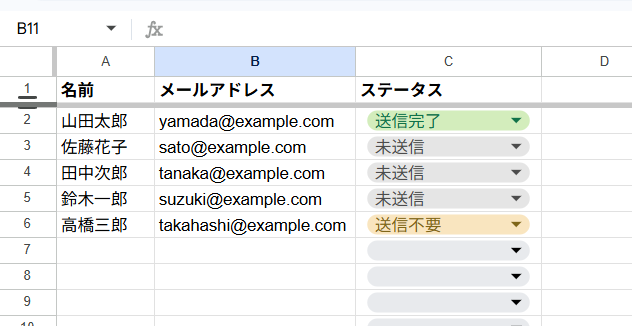
有料版であれば、この表も自動で作成することができます。詳しくはこちら
【無料版 vs 有料版】スプレッドシートのGemini活用術!関数作成からデータ分析まで自動化する必須設定
ステップ2:GASのコードを記述する
スプレッドシートの上部メニューから 「拡張機能」>「Apps Script」 をクリックし、開いたエディターに以下のコードを貼り付けます。
function sendEmails() {
  const sheet = SpreadsheetApp.getActiveSpreadsheet().getActiveSheet();
  const data = sheet.getDataRange().getValues();

  // 2行目から順番に処理(1行目は見出しのためスキップ)
  for (let i = 1; i < data.length; i++) {
    const name = data[i][0];        // A列:名前
    const email = data[i][1];       // B列:メールアドレス
    const status = data[i][2];      // C列:ステータス

    // ステータスが「未送信」で、かつメールアドレスが入力されている場合のみ送信
    if (status === "未送信" && email !== "") {
      const subject = `【お知らせ】${name}様への重要なお知らせ`;
      const body = `${name}様\n\nいつもお世話になっております。\nこちらはGASからの自動送信テストメールです。`;

      // Gmailからメール送信
      GmailApp.sendEmail(email, subject, body);

      // 送信完了後にC列を「送信完了」に更新
      sheet.getRange(i + 1, 3).setValue("送信完了");
    }
  }
}
貼り付けたら保存してください。
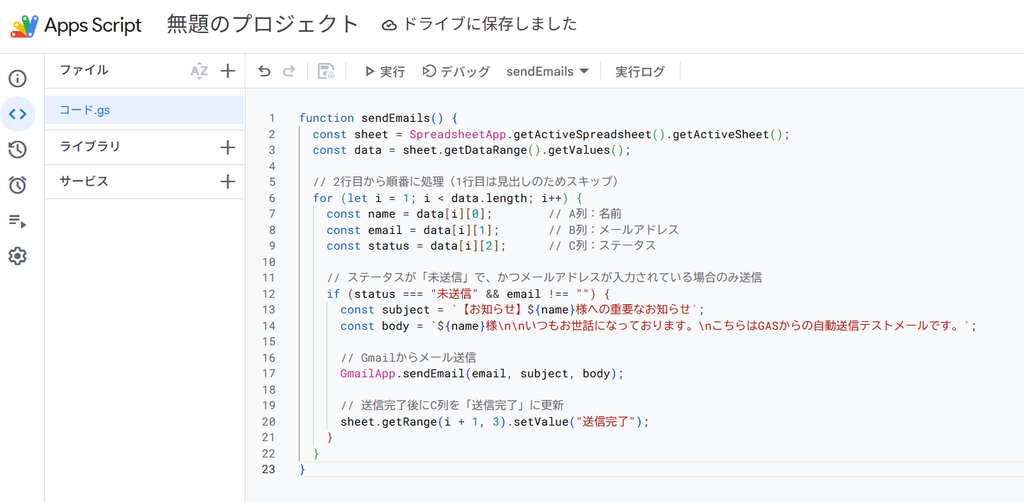
ステップ3:スプレッドシート上に「送信ボタン」を作成する
そのまま実行ボタンを押せば処理が始まりますが、毎回エディターを開いて実行するのは面倒なので、シート上にワンクリックでプログラムを動かせるボタンを作るのをおすすめします。
- スプレッドシートの上部メニューから 「挿入」>「図形描画」 をクリックします。
- 図形アイコンから好きな形(角丸四角形など)を選び、「メール一斉送信」などのテキストを入力してボタン風に装飾します。
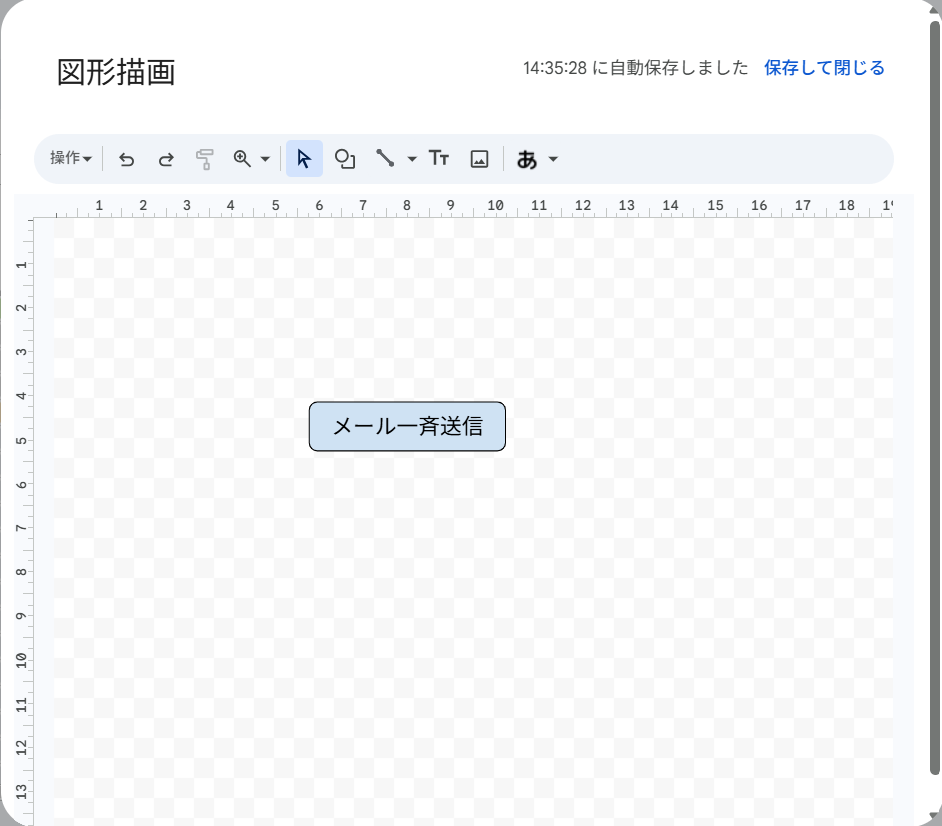
- 画面右上の 「保存して閉じる」 をクリックすると、シート上に作成したボタンが配置されます。好きな位置に移動させてください。
ステップ4:ボタンにスクリプトを割り当てて実行(テスト送信)
- 配置したボタンを一度クリックし、右上に表示される 「︙(縦の3点リーダー)」 をクリックします。
- メニューから 「スクリプトを割り当て」 を選択します。
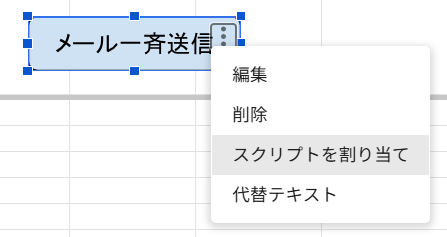
- 入力枠に
sendEmails(※先ほど貼り付けたコードの一番上の関数名です)と入力し、「確定」を押します。
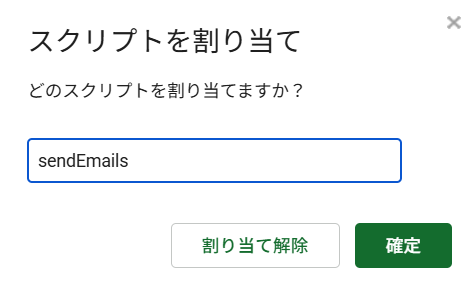
- これでボタンをクリックするとプログラムを実行できるようになります。
⚠️ 初回実行時の「アクセス承認」について
初めてボタンを押した際、「承認が必要です」というポップアップが出ます。以下の手順で許可してください。
- 「続行」をクリック ➔ ご自身のGoogleアカウントを選択
- 「このアプリは Google から確認されていません」と出たら、左下の 「詳細」 をクリック
- 一番下の 「無題のプロジェクト(安全ではないページ)に移動」 をクリック
- 最後に 「許可」 をクリックして完了です。
もう一度送信ボタンを押すとプログラムが動きます。送信が成功すると、スプレッドシートのC列が「送信完了」に変わり、指定したアドレスにテストメールが届きます!
※デフォルトでは、送信元はログインしている個人のアカウントになります。会社のお知らせなどで「info@社名.com」などの代表アドレスから送りたい場合は、実行時に送信元をポップアップで選択する応用設定がおすすめです。詳しくは以下の記事をご覧ください!
▶ 【応用編】 [GAS応用:メール送信元(info等)をポップアップで選択!複数アドレスを使い分けるコードとチーム運用のコツ]
4. まとめ:テストは無料で、本番運用はWorkspaceで!
GASを使ったメール自動送信は、業務効率を劇的に上げてくれる素晴らしい仕組みです。
最初は無料アカウントでテスト作成を行い、「よし、これを自社の公式業務として使おう!」と決まったタイミングで、送信制限やスパム判定のリスクがないGoogle Workspace環境へ移行させるのが最も賢い進め方です。
Google Workspaceは最初の14日間は完全無料で試すことができます。導入の際は、初年度が10%安くなる以下のプロモーションコードも下記の記事に掲載されていますので、ぜひ活用してください。
▶ 【関連記事】 【10%OFF特典あり】Google Workspaceを安く始める方法!導入手順完全ガイド
▶ 【関連記事】 【無料版 vs 有料版】Googleドライブを仕事で使う限界は?「共有ドライブ」導入のメリットと乗り換えタイミング

コメント