
AppSheetでアプリを作っていると、「ある条件を満たした時だけ、自動でメールを送れないかな?」と思うことはありませんか?
例えば、**「アプリで予約が入った時は『予約完了メール』を、キャンセルされた時は『キャンセル通知』を自動で送る」**といった仕組みです。
実はこれ、GAS(Google Apps Script)などの難しいプログラミングを使わなくても、AppSheetに標準で備わっている**「Automation(オートメーション)」**という機能を使えば簡単に実現できます!
今回は、前回の記事で作成した「社用車・会議室予約アプリ」を例にして、ステータスに応じてメールの文面を自動で振り分ける実践的なアイデアをひとつご紹介します。
前回の記事はこちら
【完全図解】AppSheetで社用車・会議室の「予約アプリ」を作る方法!無料版のセキュリティリスクと対策
Automation機能の一例を紹介
今回作成する自動化(Bot)のイメージ
今回は、以下のような動きをする「予約通知Bot」を作成する例を見ていきましょう。
- キッカケ: スプレッドシートの「ステータス」が変更された時
- 条件分岐: そのステータスは「予約済」か?「キャンセル」か?
- アクション: 予約済なら「完了メール」を、キャンセルなら「取消メール」を送信する
これをノーコードで組み立てていきます!
ステップ1:新しいBot(ボット)を作成する例
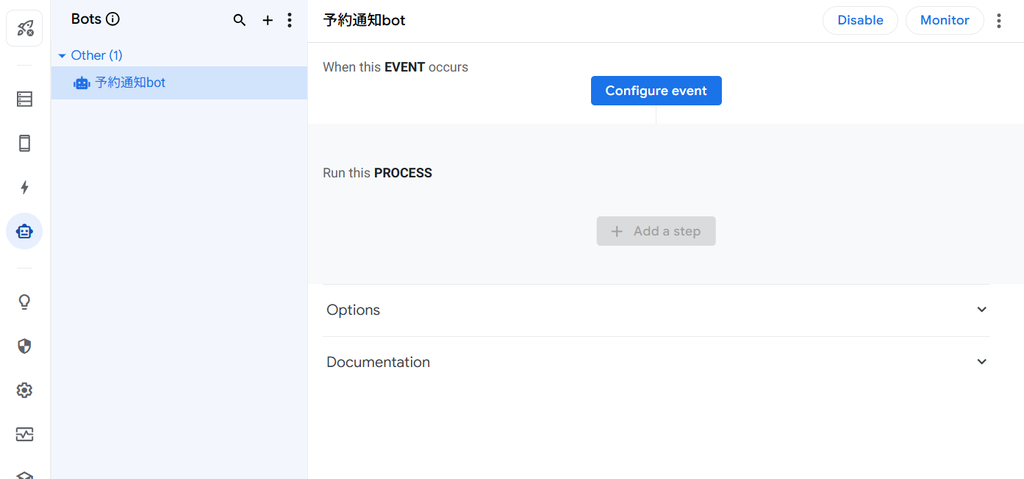
まずは、自動化の番人である「Bot」を作ります。
- AppSheetの左側メニューから**「Automation」**をクリックします。
- **「Bots」のタブを開き、「+(Create a new Bot)」**をクリックします。
- 提案(サジェスト)の中から**「Create a new Bot」**(白紙から作るボタン)を選びます。
- 今回は一例として、Botの名前を「予約通知Bot」に変更してみましょう。
ステップ2:Event(キッカケ)を設定する例
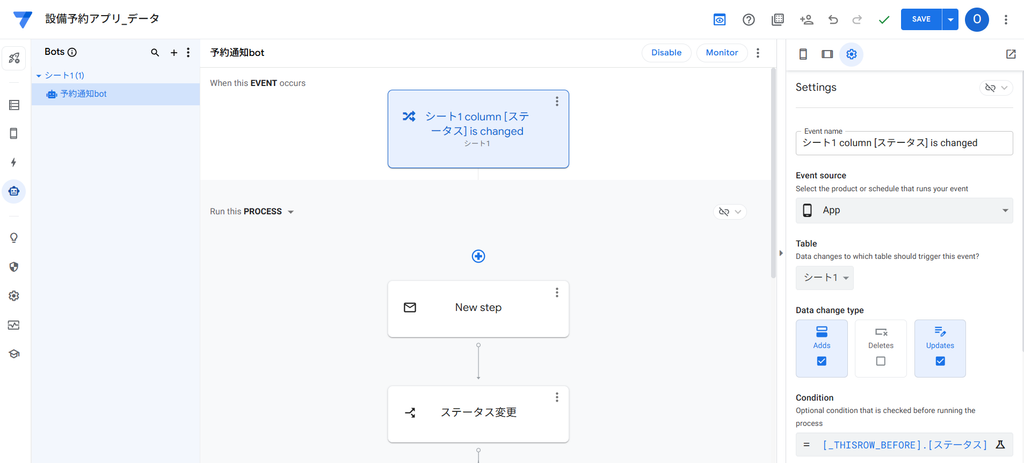
次に、「いつこのBotを動かすのか」というキッカケ(Event)を設定します。今回は「ステータスが変更された時」をキッカケにしてみます。
- 作成したBotの中にある**「Configure event」**をクリックします。
- Eventの名前を「ステータス変更時」などにします。
- Event Type:
Data Change(データが変更された時)を選びます。 - Table: 対象となるテーブルを選びます。
- Data change type: 今回は Adds(予約された時)と
Updates(データが更新された時)を選びます。
ステップ3:条件分岐(Branch)を作る例
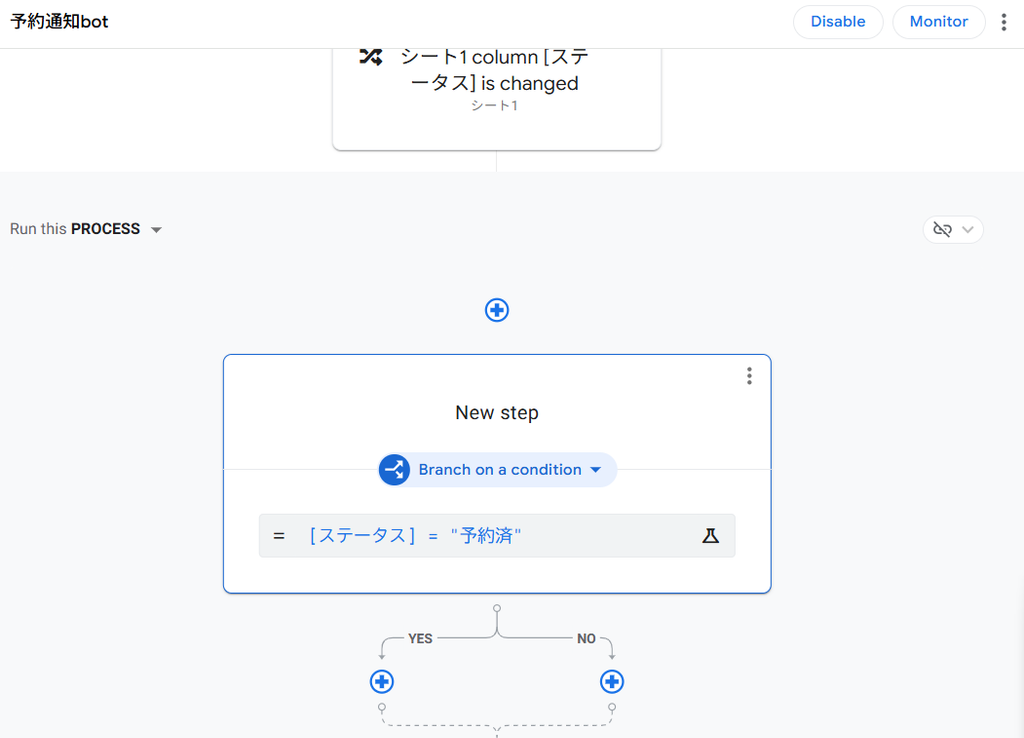
ここが今回のアイデアの肝です!ステータスが「予約済」か「キャンセル」かで処理を分ける分岐を作ります。
- Eventの下にある**「Add a step」をクリックし、「Create a custom step」**を選びます。
- Run a task を
Branch on a condition(条件で分岐)に変更します。 - Condition(条件式): フラスコマークをクリックして、以下のように入力します。
[ステータス] = "予約済" - これで、**「Yes(予約済の場合)」と「No(それ以外=キャンセルの場合)」**の2つのルートに分かれました!
ステップ4:Task(メール送信)を設定する例
最後に、それぞれのルートで送るメールの文面を設定しましょう。
①「Yes(予約済)」ルートの文面例
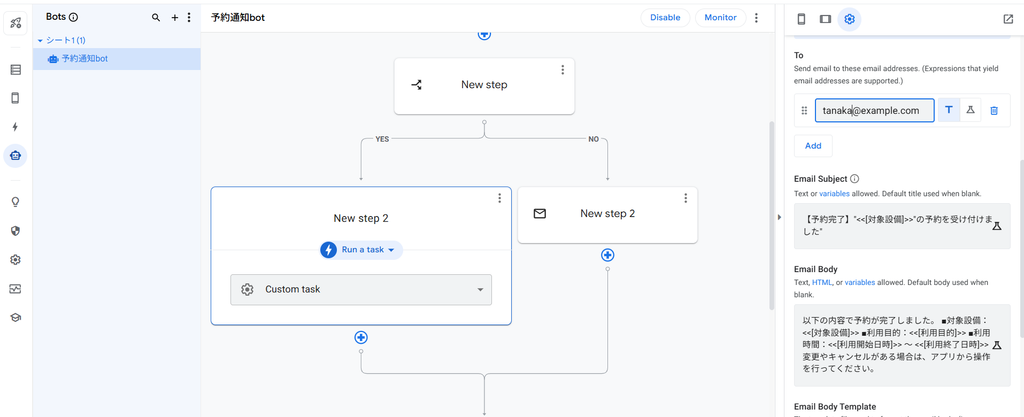
- Yesの下にある「+(Add a step)」をクリックし、Create a new stepをおします。
- 右側のsettingsで
Send an email(メール送信)を選びます。 - To(宛先):
[予約者名](予約者のメールアドレスが入っている列名)を設定します。 - Email Subject(件名):
=【予約完了】"<<[対象設備]>>"の予約を受け付けました" - Email Body(本文):
<<列名>>という記号を使うと、アプリに入力されたデータを本文に差し込むことができます。今回は以下のような文面にしてみます。以下の内容で予約が完了しました。 ■対象設備:<<[対象設備]>> ■利用目的:<<[利用目的]>> ■利用時間:<<[利用開始日時]>> 〜 <<[利用終了日時]>> 変更やキャンセルがある場合は、アプリから操作を行ってください。
これでYes側のルートは完成です。
②「No(キャンセル)」ルートの文面例
- Noの下にも同じようにメール送信タスクを作ります。
- こちらはキャンセル用なので、件名を「予約キャンセル」等に変更して、
本文は「以下の内容の予約がキャンセルされました。 ■対象設備:<<[対象設備]>> ■利用目的:<<[利用目的]>> ■利用時間:<<[利用開始日時]>> 〜 <<[利用終了日時]>>」
などにして保存(Save)します。
これで、条件によってメールを出し分ける便利な仕組みの完成です!ご自身のアプリに合わせて、条件や文面を色々とアレンジしてみてくださいね。
⚠️ 実務運用の注意点:「無料版だと自分にしかメールが届かない」
「よし、このアイデアを自社のアプリにも組み込んで、みんなに使ってもらおう!」 …と思った方に、実務で運用する上で絶対に知っておくべき注意点をお伝えします。
実は、アプリを無料版(プロトタイプ)のままテストしてみると、予約者が他の社員であっても、なぜか「アプリの作成者(あなた)」のGmailにしかメールが届かないはずです。
これは設定ミスではありません。AppSheetではスパム防止などの観点から、無料状態のアプリからは、アプリのオーナーにしかメールが送れないという厳しい制限がかけられています。
この便利なアイデアを「社員全員」に適用するためには、アプリを「Deploy(本番公開)」する必要があります。
アプリを「Deploy」して全員にメールを送るには?
アプリをDeployして全社員で利用するには有料ライセンスが必要になりますが、「Google Workspace」を導入するのが最も賢く、コストパフォーマンスが高い方法です。
Google Workspaceの「Business Starter」以上のプランを契約すると、追加料金なしで「AppSheet Core(有料版相当)」の機能が無料で使い放題になります!
- 全員に自動メールが送れるようになる アプリをDeployすることで制限が解除され、今回紹介したアイデアをそのまま全社員向けに稼働させることができます。
- 社外の人間からのアクセスをブロック 「@自社のドメイン.com」のアドレスを持つ社員しかアプリを使えないよう、強固なセキュリティ設定が可能になります。
- データ容量も気にせず使い放題 写真やファイルなどをアップロードするアプリでも、Workspaceの大容量ドライブを使えばパンクする心配がありません。
★今なら10%OFFでWorkspaceを導入できる!
「このアイデアを活かして、自社の業務システムを本格稼働させたい!」という企業様は、今すぐGoogle Workspaceを導入しましょう。
当サイトでは、初年度の利用料が10%OFFになるプロモーションコードを配布しています。具体的な申し込み手順や、導入のメリットについては以下の記事で詳しく解説しています!
【10%OFF特典あり】Google Workspaceを安く始める方法!導入手順完全ガイド
まとめ
AppSheetの「Automation」機能を活用すれば、GASを使わなくても「条件に応じたメールの振り分け」など、自由自在なアイデアを形にすることができます。
ただし、これを社内で実際に機能させるには「アプリのDeploy(本番公開)」が必須です。 Google Workspaceの環境を整えて、この便利なアイデアをぜひ皆さんの職場の業務改善に役立ててくださいね!

コメント