
「〇〇日の14時って空いてたっけ…?」
「メールで決まった会議の予定を、カレンダーに入力し忘れた!」
ビジネスメールのやり取りで最も頻繁に発生し、かつ面倒なのが「日程調整」と「カレンダーへの登録」です。
わざわざ別タブでGoogleカレンダーを開いて、空き時間を確認し、またGmailに戻ってメールを打ち、予定が決まったら再びカレンダーを開いて手入力する……この反復作業にうんざりしていませんか?
「Gemini in Gmail」特化シリーズ第3弾の今回は、Gmailの画面を一切離れることなく、AIを使ってスケジュール確認からカレンダー登録までを完結させる方法を解説します!
1. 自分の「空き時間」をAIに確認させる
取引先から「来週の火曜か水曜で、1時間ほどお打ち合わせできませんか?」とメールが来たとき、あなたがカレンダーを開く必要はありません。
- Gmailの画面右上にある**「Gemini に相談(星のアイコン)」**をクリックし、サイドパネルを開きます。
- プロンプト入力欄に、自分の予定に関する質問を投げかけます。
💡 スケジュール確認のプロンプト例
「来週の火曜日と水曜日で、私が1時間空いている時間帯を教えて」
「明日の午後、会議が入っていない時間はありますか?」
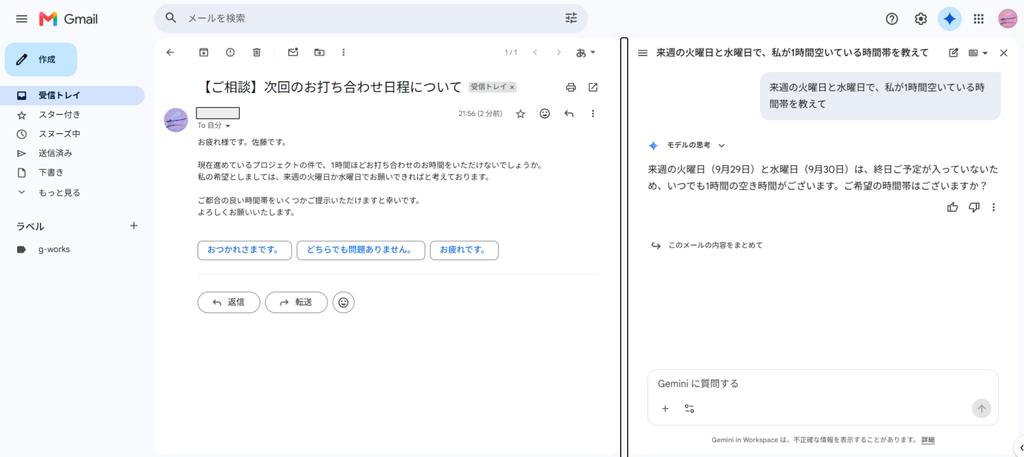
GeminiはあなたのGoogleカレンダーの予定を瞬時に読み取り、空いている時間をテキストで教えてくれます。あとはその結果をメールの返信文に貼り付けるだけです!
2. メールの内容から「カレンダーの予定」を直接作成する
日程が確定した後、カレンダーに手入力する作業もAIにお任せしましょう。
- 日時や場所が記載されたメール(例:「水曜日の15時から、A会議室で打ち合わせしましょう」)を開きます。
- サイドパネルのGeminiに、予定の作成を指示します。
💡 予定作成のプロンプト例
「このメールの内容で、カレンダーに予定を作成して」
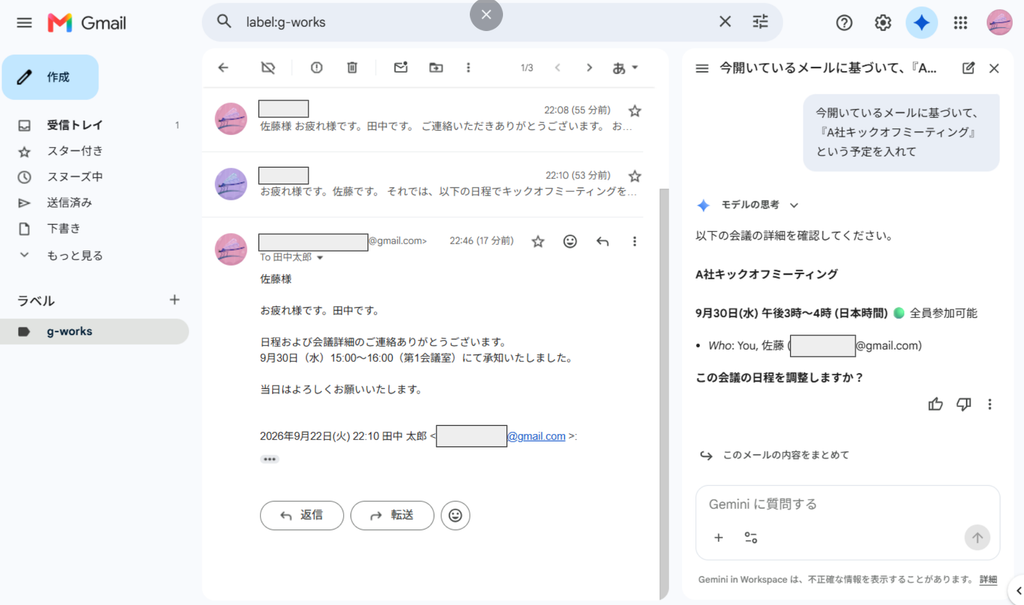
「今開いているメールに基づいて、『A社キックオフミーティング』という予定を入れて」
Geminiがメールの文脈から「日時」「参加者」「タイトル」を自動で抽出し、カレンダーの予定作成画面を準備してくれます。すぐには作成されずに内容の確認がはいるので、間違いなければ「実行」や「保存」と送りましょう。
⚠️ 無料AIには絶対に真似できない「カレンダー連携」の壁
「AIに予定を組ませるくらいなら、他の無料AIでもできるのでは?」と思うかもしれません。しかし、スケジュール管理において、ChatGPTなどの外部ツールは**「あなたのカレンダーの中身を見ることができない」**という致命的な弱点があります。
1. 無料AIはあなたの「空き時間」を知らない
無料のAIツールは、あなたのGoogleアカウントと紐付いていないため、現在のスケジュールを把握していません。「来週空いてる?」と聞いても、「私はあなたのカレンダーにアクセスできません」と返されるだけです。
Gemini in Gmailなら、Workspace環境下でGmailとGoogleカレンダーがシームレスに連携しているため、本物の秘書のようにあなたのスケジュールを管理してくれます。
2. 「顧客との予定」を外部AIに入力するセキュリティリスク
会議の日程や参加者の名前、打ち合わせの目的などは、立派な機密情報です。これをカレンダー登録用のテキストを作るために無料AIに入力するのは、情報漏洩のリスクを伴います。
Google WorkspaceのGeminiは、エンタープライズ向けの厳しいセキュリティ基準で守られています。読み取った予定やメール内容が、AIの学習データとして使われることは一切ありません。
日程調整のストレスから解放されよう
Gemini in Gmailを活用すれば、タブを行き来する無駄な時間も、カレンダーへの入力忘れによるダブルブッキングのミスもなくなります。
「メール」と「カレンダー」というビジネスの二大ツールをAIが橋渡ししてくれるのは、Google Workspaceならではの圧倒的な強みです。
安心のセキュリティ環境で、日程調整の手間をゼロにしたい企業は、今すぐWorkspaceを導入して業務効率化を実感してください!
★今なら10%OFFでWorkspaceを導入できる!
当サイトでは、初年度の利用料が10%OFFになるプロモーションコードを配布しています。具体的な申し込み手順や、導入のメリットについては以下の記事で詳しく解説しています!
【10%OFF特典あり】Google Workspaceを安く始める方法!プロモーションコードの使い方・導入手順完全ガイド

コメント