
「外出先からお客様の過去の商談履歴をスマホでサクッと確認したい」
「訪問先の住所を、いちいちGoogleマップに手打ちして検索するのが面倒…」
外回り営業や現場のメンテナンス業務において、エクセルや紙の顧客リストを持ち歩くのは非効率なうえに、紛失のリスクがつきまといます。
そこでおすすめなのが、ノーコードツール「AppSheet」を使った**「Googleマップ連動の簡易顧客管理(CRM)アプリ」**です!
この記事では、顧客の住所をタップするだけでナビが起動し、スマホから訪問メモや写真を記録できるアプリの作り方を完全図解します。
さらに、顧客情報という「会社の超重要データ」を無料版で扱うことの恐ろしいリスクと、Google Workspaceを使った安全なデータ保護対策についても徹底解説します。
顧客管理アプリの作成方法
ステップ1:スプレッドシートで「顧客リスト」の枠組みを作る
まずは、アプリのデータベースとなるGoogleスプレッドシートを準備します。
新しくスプレッドシートを作成し、1行目に以下の見出し(カラム名)を入力してください。
- 顧客ID(データを識別するユニークなID)
- 顧客名(会社名やお客様の氏名)
- 担当者名(窓口となる方の名前)
- 電話番号
- 住所(※ここに住所を入れておくと、後で自動的にマップと連動します!)
- 最新の訪問メモ(今日の商談内容や作業報告など)
- 現地の写真(名刺や現場の写真など)
- 最終更新日時
入力できたら、ファイル名に「顧客管理アプリ_データ」などと名前をつけて保存します。すでに顧客リストがある場合は、この形式に合わせてデータを貼り付けてください。
有料版であれば、表も自動で作成することができます。詳しくはこちら
【無料版 vs 有料版】スプレッドシートのGemini活用術!関数作成からデータ分析まで自動化する必須設定
ステップ2:AppSheetに読み込ませてアプリ化する
スプレッドシートのメニューから**「拡張機能」>「AppSheet」>「アプリを作成」**をクリックします。
数秒待つとAppSheetが立ち上がり、自動的にスマホ用の画面が生成されます。
この時点で、すでに顧客リストがスマホで見られる状態になっています!次に、さらに使いやすくするための魔法をかけます。
ステップ3:AppSheetでデータの「TYPE(型)」を設定する
AppSheetの凄さは、データの内容を自動で判別して「便利なボタン」を作ってくれるところです。
左側メニューから**「Data」>「Columns」**を開き、各項目の「Type」を以下のように確認・変更してください。
- 電話番号:
Phone(自動で「電話をかける」アイコンが付きます) - 住所:
Address(自動で「Googleマップで開く」アイコンが付きます) - 最新の訪問メモ:
LongText(長文を入力しやすくなります) - 現地の写真:
Image(スマホのカメラが起動するようになります) - 最終更新日時:
DateTime(Initial valueにNOW()を入れると自動で記録されます)
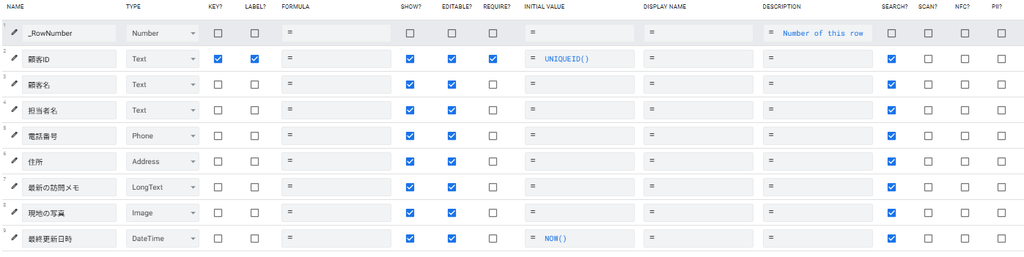
設定が終わったら、画面右上の**「Save」**を押して保存します。
たったこれだけで、「顧客の名前をタップ」→「住所の横にあるピンマークをタップ」するだけで、一瞬でGoogleマップのルート案内が起動する超便利な営業アプリが完成しました!
あとはスマホでAppSheetのアプリをインストールしてログインするだけで、このアプリが使えるようになります!
⚠️ 危険!無料版AppSheetで顧客管理をする「3つの致命的なリスク」
「無料でこんなに凄いアプリが作れるなんて最高!」と思った方、少し待ってください。
個人のGmailアカウント(無料版)で作ったこのアプリに、実際の顧客データ(個人情報)を入れて社員に配るのは絶対にやめてください。
顧客データを無料版で扱うことには、企業にとって命取りになる以下のリスクが存在します。
リスク1:退職する社員による「顧客データの持ち出し」
無料版では、セキュリティや権限の細かい一括管理ができません。
もし社員が退職する際、個人のスマホから顧客リストのスクリーンショットを撮られたり、データをコピーされたりしても、会社側はそれを検知することも防ぐこともできません。
リスク2:スマホ紛失時の「情報漏洩(コンプライアンス違反)」
営業担当者がスマホを電車に置き忘れた場合、無料版では会社側から「そのスマホの中にあるアプリのデータを遠隔で消去する」ことができません。大切な顧客の個人情報が第三者にダダ漏れになり、企業の信用は一瞬で地に落ちます。
リスク3:オーナー退職による「システムと顧客リストの完全消滅」
このアプリを作った担当者が個人のGmailでシステムを構築していた場合、その担当者が退職してアカウントを消すと、アプリも、スプレッドシートに蓄積された顧客データもすべて消滅してしまいます。
【解決策】Google Workspaceで「安全な顧客管理システム」を構築する
企業の宝である「顧客データ」を守りつつ、便利なアプリを活用するために必須なのが、Google Workspace(有料版)の導入です。
Workspaceを導入すれば、高額な専用CRMシステム(月額数万円〜)を契約しなくても、AppSheetを使って安全な自社専用システムを運用できます。
- 「デバイス管理(MDM)」で紛失時も安心
Workspaceの機能を使えば、万が一社員がスマホを紛失しても、管理者側から遠隔操作で企業データだけをワイプ(消去)できます。 - 「共有ドライブ」で会社の資産として一元管理
データは個人のドライブではなく、会社の「共有ドライブ」に保存されます。担当者が退職してもデータは会社に残り続け、アクセス権限も即座に剥奪できます。 - 細かいアクセス権限のコントロール
「A営業所のメンバーは、A営業所の顧客データしか見られない」といった、セキュリティレベルの高い運用もWorkspaceのアカウント管理と組み合わせることで可能になります。
★今なら10%OFFでWorkspaceを導入できる!
「顧客情報をしっかり守りながら、営業の業務効率を劇的に上げたい」という企業様は、今すぐGoogle Workspaceを導入しましょう。
当サイトでは、初年度の利用料が10%OFFになるプロモーションコードを配布しています。詳しい申し込み手順は以下の記事で解説しています!
[【10%OFF特典あり】Google Workspaceを安く始める方法!導入手順完全ガイド]
【応用編】GAS連携!訪問メモが更新されたら上司にメール通知
外回りのスタッフが訪問を終えてアプリから「訪問メモ」を入力した際、わざわざ「日報送りました!」と連絡しなくても、自動で上司にメールが飛ぶ仕組みをGAS(Google Apps Script)で作ってみましょう。
ステップ1:GASのコードを作成する
スプレッドシートのメニューから 「拡張機能」>「Apps Script」 を開き、以下のコードを貼り付けて保存します。
function sendVisitReport(e) {
  const sheet = SpreadsheetApp.getActiveSpreadsheet().getActiveSheet();

  // 編集された行のデータを取得(※AppSheetからの更新をトリガーにする前提)
  const lastRow = sheet.getLastRow();

  const customerName = sheet.getRange(lastRow, 2).getValue(); // 顧客名
  const staffName = sheet.getRange(lastRow, 3).getValue();    // 担当者
  const visitNote = sheet.getRange(lastRow, 6).getValue();    // 訪問メモ

  // メモが空ではない場合のみ送信
  if (visitNote !== "") {
    const recipient = "boss@example.com"; // 上司のメールアドレスに変更してください
    const subject = `【営業報告】${staffName}さんから訪問メモが更新されました(${customerName}様)`;
    const body = `${staffName}さんが ${customerName} 様の訪問記録を更新しました。\n\n` +
                 `■訪問メモ:\n${visitNote}\n\n` +
                 `詳細はAppSheetの顧客管理アプリから確認してください。`;

    GmailApp.sendEmail(recipient, subject, body);
  }
}
const recipientの行だけ、報告先の上司などのアドレスに変更し、保存しましょう
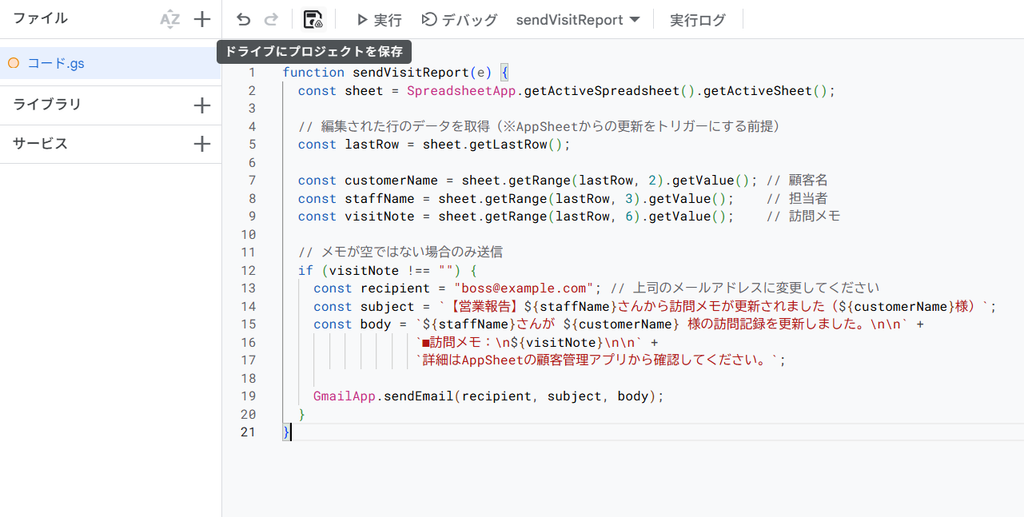
保存したら実行を押して、認証を済ませてください。
⚠️ 初回実行時の「アクセス承認」について
初めて実行を押した際、「承認が必要です」というポップアップが出ます。以下の手順で許可してください。
- 「続行」をクリック ➔ ご自身のGoogleアカウントを選択
- 「このアプリは Google から確認されていません」と出たら、左下の 「詳細」 をクリック
- 一番下の 「無題のプロジェクト(安全ではないページ)に移動」 をクリック
- 最後に 「許可」 をクリックして完了です。
ステップ2:トリガー(自動実行)を設定する
このプログラムが「AppSheetからデータが変更された時」に自動で動くようにトリガーを設定する必要があります。
- GASエディター左側のメニューから時計マーク(トリガー)をクリックします。
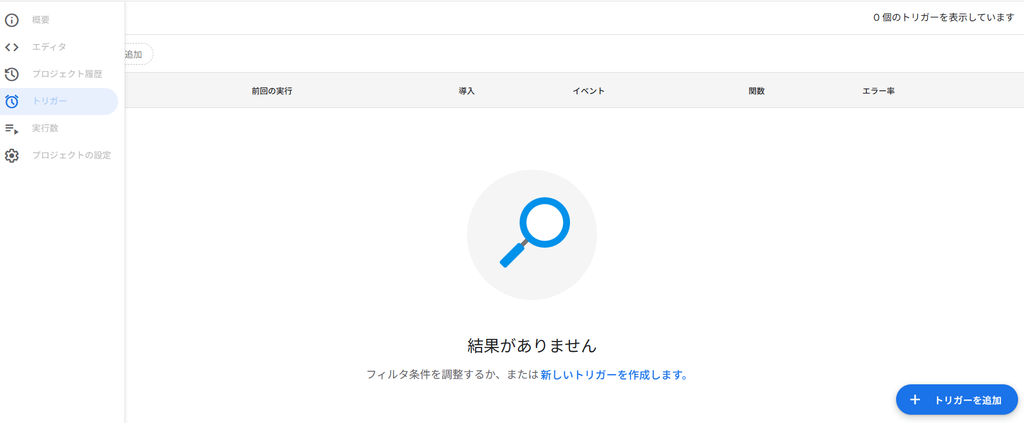
- 右下の「トリガーを追加」を押します。
- 実行する関数:
sendVisitReport - イベントのソース:
スプレッドシートから - イベントの種類:
変更時 - 「保存」を押して、アクセスを承認します。
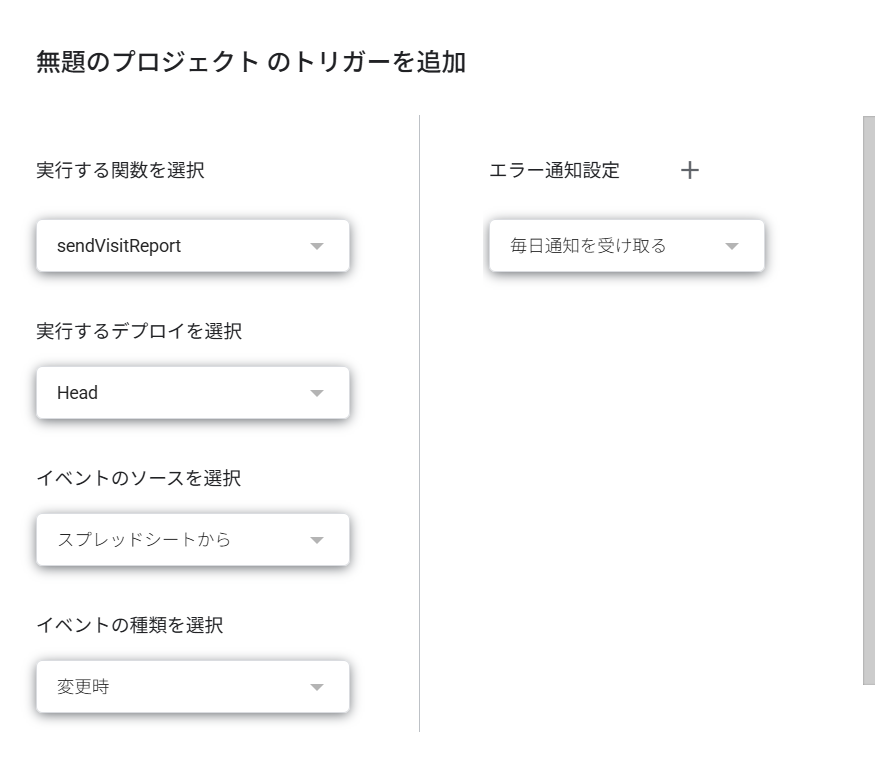
これで設定は完了です! 現場のスタッフがAppSheetから顧客情報を編集すると、上司のアドレスに自動で通知が入るようになります。
まとめ
AppSheetを使えば、Googleマップと連動した使い勝手抜群の「顧客管理アプリ」が驚くほど簡単に作れます。
しかし、顧客情報は会社にとって最も守るべき機密情報です。 便利なツールを「無料だから」という理由だけで安易に導入せず、Google Workspaceを使ってセキュリティ対策を万全にした上で、営業チームの武器として最大限に活用していきましょう!

コメント